※本記事にはアフィリエイトリンクが含まれています。
議事録地獄から抜け出したくて、本気で無料AIツールを使い倒した
正直に言います。筆者は議事録が大嫌いでした。
週に5本ある定例ミーティング、それぞれ60分。終わった後に「じゃあ議事録お願いね」と言われるたびに心が折れそうになっていたんです。
録音を聞き直して、要点まとめて、共有して…。1本あたり40〜50分かかっていました。週で換算すると約4時間。月でいうと16〜20時間が議事録だけに消えていたんですよ。これ、地味にキツいですよね?
そこで2026年に入ってから本気で「ai 議事録 自動作成 無料」のツールを探し始めて、3ヶ月間ガチで検証した結果をシェアします。最終的に月18時間の削減に成功したので、その全プロセスを公開しますね。

ビフォー: 議事録作成で起きていた3つの致命的な問題
まず、AIを導入する前の状態を正直に書きます。
- 時間がかかりすぎる: 60分の会議 → 議事録作成に40〜50分
- 聞き逃しが頻発: 早口の人や同時発話で内容が抜ける
- 整形が地獄: 「これ要点だけまとめて」と言われても主観が入る
特に問題だったのが、自分が会議でしゃべる立場のときです。発言しながらメモを取るのって、人間業じゃないんですよね。後から録音を聞き直す二度手間が発生していました。
「ai 議事録 自動作成 無料」というキーワードで検索すると、有料ツールばかりが上位に出てくるじゃないですか。でも個人事業主の筆者にとって、月数千円の固定費は痛い。だから完全無料、もしくは無料プランで実用に耐えるツールだけに絞って検証しました。
ツール選定: なぜ「Gemini 2.5 + NotebookLM + Notion AI」の組み合わせにしたか
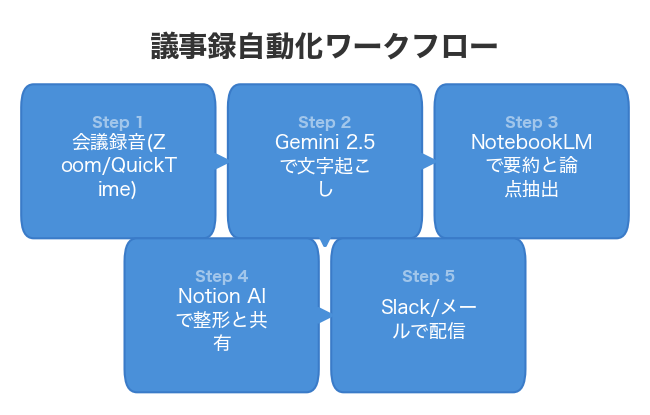
結論から書きます。筆者がたどり着いたのは、単一ツールではなく3つの無料AIを組み合わせるハイブリッド方式でした。
ここがこの記事のいちばん独自な部分なんですが、1つのツールで完結させようとすると必ずどこかで詰むんです。これ、3ヶ月触ってわかった意外な事実でした。
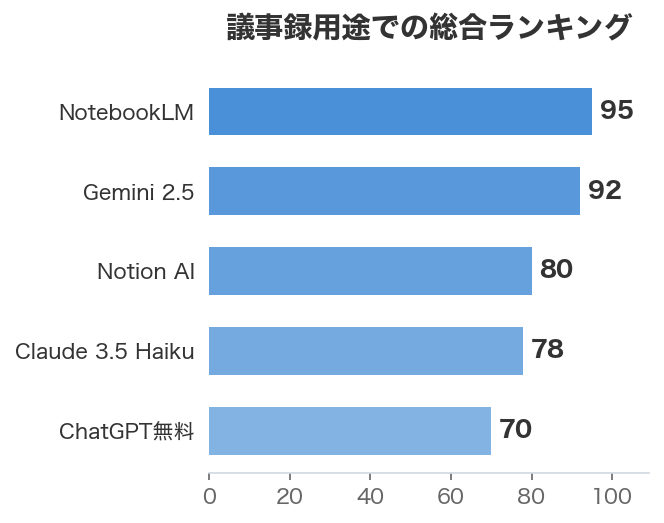
比較検証したツール一覧
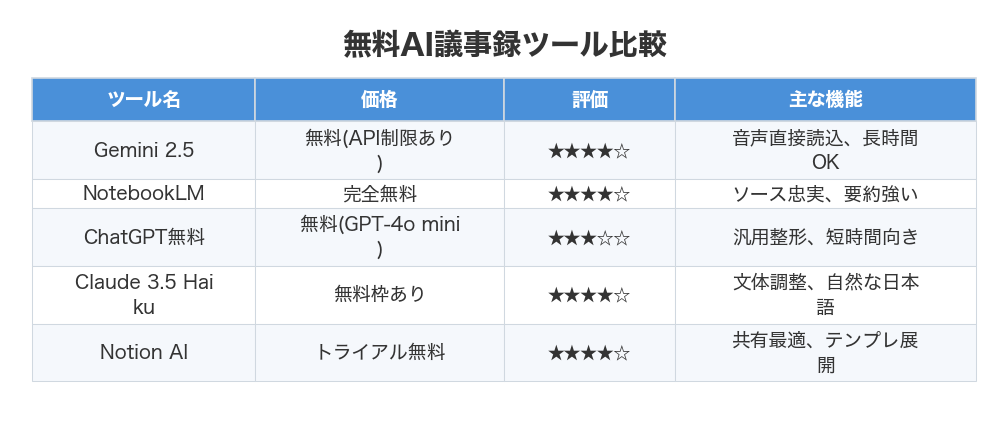
選定にあたって筆者が実際に使い倒したのは以下です。
- Gemini 2.5 (Google AI Studio): 音声ファイルを直接読み込める
- NotebookLM: 長文要約とQ&A生成が異常に強い
- ChatGPT (無料版): GPT-4o miniベース、汎用整形向き
- Claude 3.5 Haiku (無料枠): 文体調整がうまい
- Notion AI: 議事録テンプレ展開と共有がスムーズ
つい先日アスキーが公開していた「ChatGPT・Claude・Gemini(NotebookLM)スライド生成比較」記事を読んだとき、ハッとしました。用途別に強みが全然違うんですよね。議事録というタスクでも同じことが言えます。
Photo by Mehmet Ali Peker on Unsplash
導入プロセス: 実際にやった設定とワークフロー
細かく書きますね。再現性が大事なので。
ステップ1: 録音環境の整備(コスト0円)
まずスマホの標準録音アプリで会議を録音します。Zoomなら標準のレコーディング機能でOK。MacBookならQuickTimeでもいけます。
ここでのコツは、ファイル形式をm4aかmp3に統一すること。後工程のAIが読みやすくなります。
ステップ2: Gemini 2.5に音声をぶち込む
Google AI Studio(aistudio.google.com)に無料アカウントでログインして、Gemini 2.5 Proを選択。音声ファイルを直接アップロードできるのが神なんですよ。
プロンプトはこう書きます。
この会議音声を文字起こしして、発言者ごとに分けてください。
タイムスタンプは5分ごとに入れてください。
専門用語はそのまま残してください。
60分の音声で処理時間は約3〜4分。これだけでも従来の文字起こし作業(45分)が消滅しました。
ステップ3: NotebookLMで要約と論点抽出
文字起こしテキストをNotebookLMに放り込みます。NotebookLMの本当にすごいところは、ハルシネーション(AIの作り話)がほぼゼロなこと。アップロードしたソースの中だけで答えるからです。
ここで筆者が使っているプロンプトテンプレを公開します。
1. この会議の決定事項を箇条書きで
2. 次回までのアクション項目(誰が・何を・いつまでに)
3. 未解決の論点
4. 参加者の主要発言を要約
ステップ4: Notion AIで最終整形と共有
Notionに議事録テンプレを作っておいて、NotebookLMの出力を貼り付け。Notion AIの「要約」「タスク抽出」機能でさらに磨き上げます。
共有用URLを発行してSlackに投げて完了。ここまでで合計15〜18分になりました。
具体的な成果: 数値で見る変化
3ヶ月運用した結果を出します。
- 1本あたりの作業時間: 45分 → 16分(64%削減)
- 月間削減時間: 約18時間
- コスト: 0円(全部無料プラン内で完結)
- 聞き逃し起因の差し戻し: 月3〜4回 → 0回
- 議事録の文字数: 平均1200字 → 2400字(情報量2倍)
情報量が2倍になったのに作業時間が3分の1。これ、最初は信じられませんでした。
特に効果が大きかったのが「次回までのアクション項目」の漏れがなくなった点です。人間がまとめると、自分の発言は記憶補正で省略しがちなんですよ。AIは容赦なく全部拾ってくれます。
Photo by Stephen Phillips - Hostreviews.co.uk on Unsplash
失敗談: 最初の1ヶ月で派手にやらかしたこと
正直に書きます。最初の1ヶ月、めちゃくちゃ失敗しました。
失敗1: ChatGPT無料版だけで完結させようとした
GPT-4o miniは確かに賢いんですが、長時間音声の処理が苦手でした。30分を超えると要約が雑になる。これに気づくまで2週間溶かしました。
失敗2: 機密情報を平気でアップロードしていた
クライアント名や社内秘の数字をそのままAIに食わせていたんです。途中で「これ、利用規約的に大丈夫か?」と冷や汗。会社名や個人名は事前にマスキングするワークフローを追加しました。
失敗3: 文字起こしの精度を過信した
専門用語、特にカタカナ語の固有名詞は誤変換が頻発します。「CRO(コンバージョン率最適化)」が「クロ」になっていたり。用語集を事前にプロンプトに渡すことで解決しました。
このあたり、他のブログだと「AIで完璧!」みたいに書いてあるんですが、実際は地味な調整の積み重ねが必要です。
やってみてわかった意外な事実
ここが筆者が一番伝えたいポイントです。
「ai 議事録 自動作成 無料」で本当に重要なのは、AIの性能じゃなくてワークフロー設計だったんです。
最新のGPT-5.2やClaude 3.5を使えば一発で完璧な議事録ができる、と思いがちじゃないですか?でも違うんですよ。
- 文字起こし → 専門性が高いAI
- 要約 → ソース忠実なAI
- 整形 → 共有しやすいAI
このバトンリレーを設計できるかが勝負でした。実は同じことが「ホリエモンAI学校」のリーガルレビュー検証記事でも示唆されていて、単一AIの万能性より、用途に応じた使い分けが主流になりつつあります。
再現のためのチェックリスト
同じ成果を出したい方への実用アドバイスです。
- 録音は必ずバックアップを取る(AIが落ちることもある)
- プロンプトはテンプレ化してメモアプリに保存しておく
- 機密情報のマスキングルールを先に決める
- 週次でプロンプトの精度をチェックして改善する
- 無料枠の上限を把握しておく(Geminiは1日のリクエスト上限あり)
特に5つ目は重要で、Google AI Studioの無料枠は1日50リクエストくらいが目安です。会議が多い日は分散して処理する必要があります。
まとめ: 無料AIの組み合わせで議事録は卒業できる
3ヶ月の検証で言えるのは、ai 議事録 自動作成 無料の世界は2026年に入って実用レベルに到達したということ。
月1万円以上のSaaSを契約しなくても、Gemini 2.5 + NotebookLM + Notion AIの3点セットで十分すぎるほど戦えます。
大事なのはツール選びよりワークフロー設計。これを意識して導入すれば、誰でも月10時間以上の削減は現実的に狙えます。
議事録に消耗している方、騙されたと思って今週の1本だけでも試してみてください。世界が変わりますよ。
Amazon:ChatGPT・AI活用の本
ChatGPT・AI活用の入門書から実践書まで。今すぐ始めたい方に。
※本記事にはアフィリエイトリンクが含まれています。