※本記事にはアフィリエイトリンクが含まれています。
「明日までに提案書を作って」が10分で終わる世界、見てみませんか?
金曜の夕方、上司から「月曜の朝イチで使う提案書、20枚くらいで頼む」と言われた経験、ありますよね?
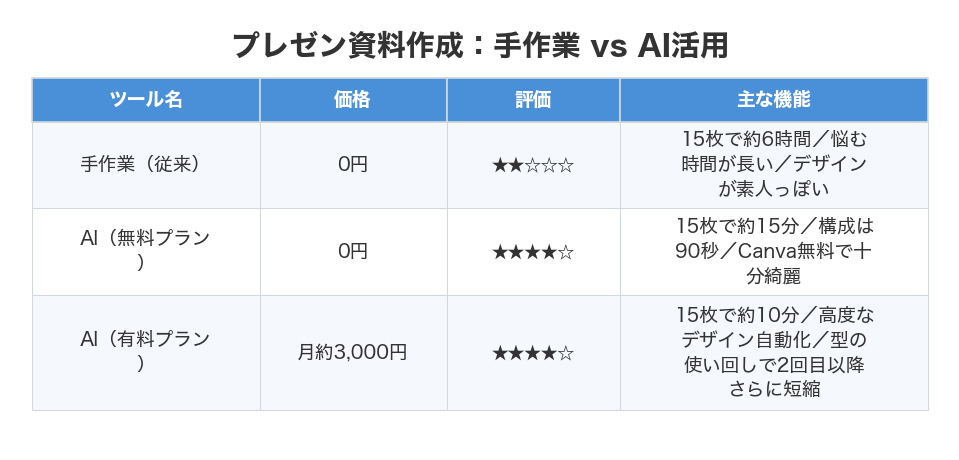
以前の私なら、週末をまるごと潰していました。構成を考えて、文章を書いて、デザインを整えて……最低でも6時間コース。
でも今は違います。AIを使ったプレゼン資料作成なら、構成からデザインまで含めて10分で「8割完成」の状態に持っていけます。
この記事は「ツールの紹介」ではありません。私が実際に2026年7月時点で使っている、ai プレゼン資料 作成のリアルな手順を、コピペできるレベルで全部公開します。
読み終わるころには、あなたも「もう手作業でスライド組むのバカらしいな」と思っているはずです。
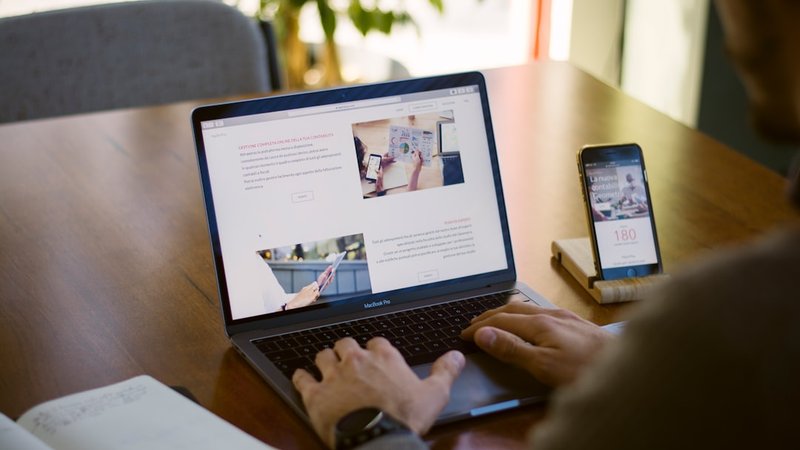
この手順で、最終的にこうなります(完成形を先に見せます)
手順を始める前に、ゴールを共有させてください。完成形がわからないまま作業するのが一番つらいですからね。
この記事の通りに進めると、こうなります。
- 提案書20枚の構成案が90秒で出てくる
- 各スライドの文章をAIが自動でドラフト
- Canva(無料のデザインツール)でプロっぽいデザインに自動変換
- 完成までトータル約10分、コスト0円〜月3,000円程度
私が初めてこの流れを通したとき、正直「これ、人に頼む仕事じゃなくなったな」と思いました。
それくらいインパクトがあります。では、始めましょう。
事前準備:必要なものは2つだけ
身構えなくて大丈夫です。用意するものはたった2つ。
1つ目は、文章生成AIのアカウント。 ChatGPT、Claude、Gemini、Copilotのいずれか1つでOKです。
この4つの違い、迷いますよね? 2026年7月時点の私の使い分けはこうです。
- ChatGPT:とにかく無難。仕事効率化の入門に最適
- Claude:長い文章の構成力が抜群。提案書の本文ドラフトはこれが一番自然(話題の「Sonnet 4.6」は特に日本語が滑らか)
- Gemini:Googleスライドとの連携が強い
- Copilot:PowerPointを使う会社なら相性◎
ちなみに2026年7月9日には「デモを見ながら学ぶ AIサービスが提供するエージェント機能」というセミナーのアーカイブ配信も話題になっていて、各モデルの違いを動画で学べます。迷ったらそういうのを見るのもアリです。
2つ目は、Canvaのアカウント。 デザインを自動化するために使います。無料プランで始められます。
この2つさえあれば、もう準備完了です。
ステップ1:AIに「構成」だけを先に作らせる(90秒)
ここが一番大事なので集中してください。
いきなり「プレゼン資料作って」と頼んではいけません。まず構成(目次)だけを作らせるのがコツです。
私が使っているプロンプト(AIへの指示文)をそのまま載せます。
あなたは経験豊富な営業企画担当です。
以下の条件で、提案書の構成案(スライドごとの見出し)を作ってください。

・テーマ:[中小企業向けの業務効率化ツール導入提案]
・相手:[従業員30名の製造業の社長]
・枚数:15枚
・ゴール:来週の商談で導入の前向き検討を引き出す

各スライドのタイトルと、そこで伝えるべき要点を1行で出してください。
これを送ると、90秒もかからずに15枚分の骨組みが出てきます。
ここで全体像が固まるので、後の作業が一気にラクになるんです。
構成を見て「3枚目はいらないな」「導入事例を足したい」と思ったら、その場でAIに修正を頼めばOK。会話するだけで構成が育っていきます。
ステップ2:各スライドの中身をAIに書かせる
構成が固まったら、次は中身です。
「全部のスライドを一気に書いて」と頼んでもいいのですが、私のおすすめはスライド単位で書かせること。質が段違いに上がります。
上記の構成のうち「5枚目:導入後の効果」のスライド本文を書いてください。

・箇条書き3〜4点
・数字を入れて具体的に
・社長が「自分ごと」と感じる表現で
この「数字を入れて」という一言が効きます。
AIは放っておくと抽象的なことを書きがちなんですが、数字を求めると「作業時間が月40時間削減」みたいに具体化してくれます。
ここで使うのが、まさにChatGPTの仕事効率化テクニックそのもの。1枚あたり20秒で本文ドラフトが完成します。
15枚でも5分かかりません。
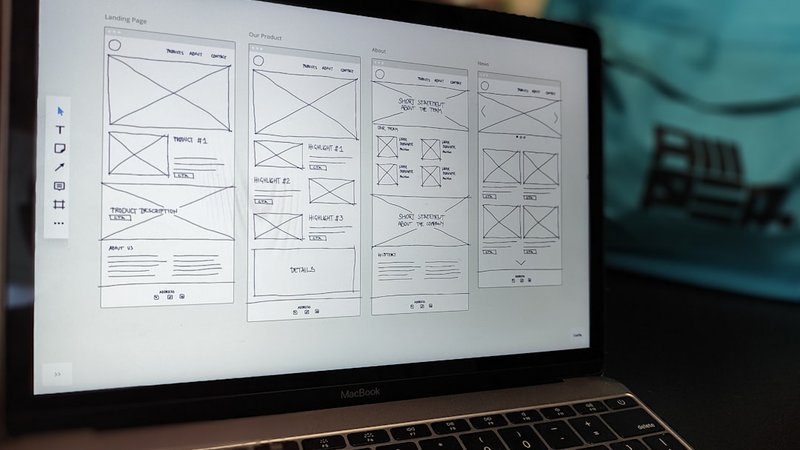
ステップ3:CanvaのAI機能で一瞬でデザイン化する
ここが「魔法か?」と感じる工程です。
Canvaを開いて、画面上部の検索バーに「Magic Design」や「AIプレゼンテーション」と入力します。
そこに、ステップ1〜2で作った構成と本文をまるごと貼り付けるだけ。
すると、Canvaが文章を読み取って、プロのデザイナーが作ったようなスライドに自動レイアウトしてくれます。
フォント選びも、色の組み合わせも、図形の配置も、全部おまかせ。
Canva AIの使い方で迷うポイントは「テンプレートを選ぶ画面」くらいですが、ビジネス系を選んでおけば失敗しません。
私が初めて試したとき、出来上がりを見て「これ、デザイン外注したら3万円取られるやつでは……」と本気で思いました。
ステップ4:細部を人間の手で5%だけ調整する
正直に言います。AIが作るのは「8〜9割完成」までです。
残りは人間の出番。でも、ここは5分で終わります。
チェックするのはこの3点だけ。
- 固有名詞や数字が正しいか(AIは平気で数字を盛ります、要注意)
- 自社のロゴや色に差し替え
- 相手の社名・担当者名が間違っていないか
AIの出した数字を鵜呑みにすると事故ります。 ここだけは必ず人間が確認してください。
逆に言えば、確認さえすれば残りは完璧。この「人間が最後の5%を握る」感覚が、ai プレゼン資料 作成を実務で使ううえで一番大事です。
ステップ5:使い回せる「型」として保存する
一度作った流れは、必ず保存してください。
ここで活躍するのがNotion AIです。
Notion AIのタスク管理機能を使えば、「提案書テンプレ」「議事録テンプレ」みたいに、AIへの指示文を整理して貯めておけます。
私はプロンプトを20個ほどストックしていて、案件が来たら呼び出すだけ。2回目以降は構成ステップが30秒で終わります。
こうやって「型」を貯めるほど、作業時間はどんどん短くなっていきます。
これが、単発で使う人と、継続的に成果を出す人の決定的な差です。
よくあるエラーと対処法:初心者が必ずハマる3つ
私が実際にハマった失敗を共有します。あなたは回避してください。
エラー1:AIの文章が他人事すぎる → 原因はプロンプトに「相手の情報」が足りないこと。「従業員30名の製造業の社長」のように相手を具体的に指定すると一発で解決します。
エラー2:Canvaに貼り付けたら文字が見切れる → AIの本文が長すぎるのが原因。「各スライド40文字以内」と指示し直すと整います。
エラー3:数字がデタラメ → これが一番怖い失敗です。AIは「それっぽい数字」を作ってしまうので、実データは必ず人間が差し込むこと。私は一度、確認を怠って商談で恥をかきました……。
応用テクニック:基本ができた人へ
基本の流れに慣れたら、次のステージへ進みましょう。
応用1:議事録から提案書を逆算する AIの議事録自動作成機能で商談メモを取り、そのまま「この議事録をもとに提案書を作って」と頼む。会議が終わった瞬間に提案書の種ができます。
応用2:メール添付文まで自動化 完成した提案書を送るメールも、AIのメール時短テンプレートで一発生成。「お世話になっております」から書く時間がゼロになります。
応用3:広告コピーやマーケ資料に展開 この手順、提案書だけのものじゃありません。AIの広告コピー自動生成と組み合わせれば、中小企業のマーケティング資料も同じ流れで量産できます。
営業の提案書、社内プレゼン、採用説明会の資料……「人に見せる資料」は全部この型で作れます。
Photo by dlxmedia.hu on Unsplash
やってみてわかった、意外な事実
最後に、半年使い倒してわかった「意外な真実」を1つだけ。
それは——一番時間が短縮されたのは「作る時間」じゃなくて「悩む時間」だったということです。
白紙のスライドを前に「何から書こう」と固まる、あの15分。あれが消えたのが一番デカかった。
手を動かす時間が6時間から1時間になったのも嬉しいですが、それ以上に「最初の一歩が出ない苦痛」から解放されたのが大きいんです。
これ、実際にやってみないと体感できない部分なので、ぜひあなたにも味わってほしいです。
おすすめサービス・ツール
まとめ:今日からできる、次の一歩
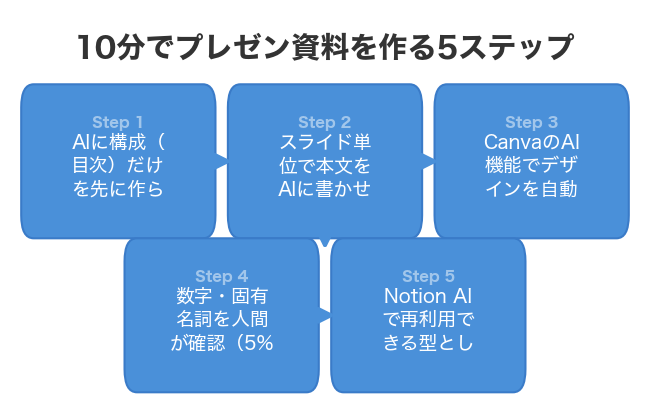
手順を振り返りましょう。
- AIに構成だけ先に作らせる(90秒)
- スライド単位で本文を書かせる(5分)
- CanvaのAIでデザイン自動化
- 人間が最後の5%を確認
- Notion AIで「型」として保存
これだけです。難しいことは1つもありません。
まずは無料のAIアカウントを1つ作って、ステップ1の構成プロンプトをコピペするところから始めてください。
最初の1枚を10分で作れた瞬間、あなたの仕事の進め方は確実に変わります。
2026年のいま、ai プレゼン資料 作成を手作業でやっている人と、AIに任せる人の差は、これからどんどん開いていきます。
今日が、あなたがその差をつける側に回る日です。
※本記事にはアフィリエイトリンクが含まれています。