※本記事にはアフィリエイトリンクが含まれています。
デザインに毎月60時間溶かしていた私が、Canva AIで何を変えたのか
突然ですが、あなたは1枚のSNS用バナーを作るのに何分かかっていますか?
筆者は副業でSNS運用代行をしているのですが、2026年5月までは1枚あたり平均35分かかっていました。クライアント3社、月間60投稿、合計約60時間がデザイン作業に消えていたんです。
「これ、AIに任せられないの?」と本気で思い始めたのが、Canva AI導入のきっかけでした。
結論から言うと、2026年6月現在、同じ作業量を月18時間まで圧縮できています。削減できたのは42時間/月。時給換算で約12万円分の時間が浮きました。
この記事では、canva ai 使い方 デザインの実例を、成功も失敗も含めて全部お話しします。「ツールの紹介」じゃなくて「実際に何が変わったか」を知りたい人向けです。

Photo by Vitaly Gariev on Unsplash
なぜChatGPTやMidjourneyではなくCanva AIだったのか
最初、筆者もChatGPTのDALL-EやMidjourneyを試しました。画像のクオリティは確かに高い。でも**「SNS投稿に使えるか」という観点ではダメ**だったんです。
理由は3つあります。
- 文字を入れると崩れる(特に日本語)
- 投稿サイズ(1080×1080など)の指定が面倒
- ブランドカラーの統一ができない
つい先日も「ChatGPT、Claude、Gemini(NotebookLM)で同じテーマのスライドを生成させたら、どれが一番使えるか」という比較記事が話題になっていましたよね。あれを読んで「やっぱり用途特化型のAIが強い」と再確認しました。
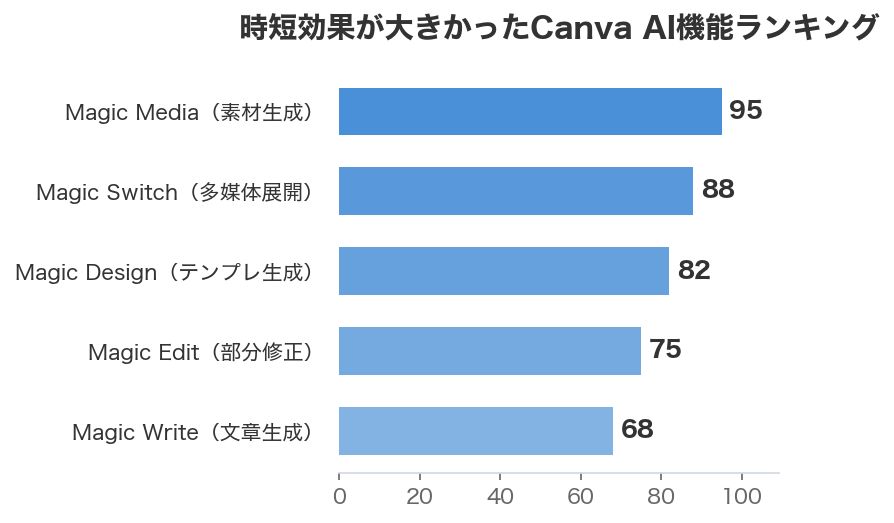
Canva AIは**「デザインの完成形まで責任を持ってくれる」**のが最大の強みです。Magic Design、Magic Write、Magic Edit、Magic Switchという4つの機能が、デザインの企画から仕上げまでカバーしてくれます。
実際に設定した「3層プロンプト構造」
ここからが本題。Canva AIで一番大事なのはプロンプトの組み立て方です。
筆者が試行錯誤の末に辿り着いたのが、3層構造のプロンプトでした。
第1層: ブランドキット設定(初回のみ)
クライアントごとに「ブランドキット」を作成。ロゴ、カラー(HEX指定)、フォント3種を登録します。所要時間は10分程度。これをやっておくと、後で生成される全デザインに自動反映されます。
第2層: テンプレート指示
Magic Designに対して、こう指示します。
「20代女性向けスキンケアブランドのInstagram投稿用、横スクロール式、6枚構成、テーマは『朝の5分スキンケアルーティン』」
ここでのコツは**「誰に・どこで・何を」を必ず3点セットで入れる**こと。これだけで生成精度が体感で2倍違います。
第3層: Magic Editでの微調整
生成された素材に対して、Magic Editで「この背景を朝の光に変えて」「商品を1.2倍大きく」などの指示を出します。
Photo by Egor Komarov on Unsplash
数字で見る具体的な成果
2026年4月〜5月の2ヶ月間で計測した実績データです。
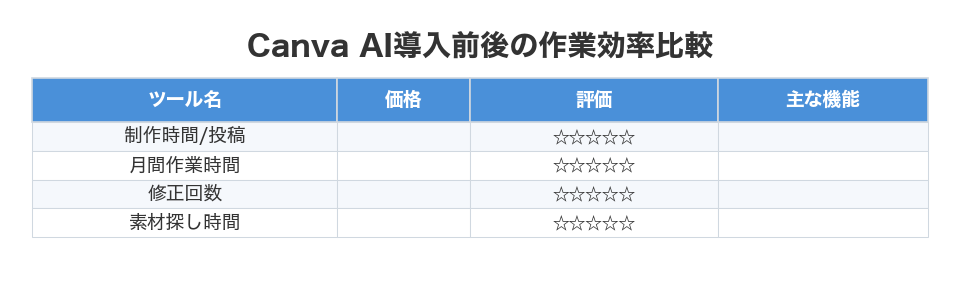
| 項目 | 導入前 | 導入後 | 削減率 |
|---|---|---|---|
| 1投稿あたりの制作時間 | 35分 | 11分 | 68%減 |
| 月間総作業時間 | 60時間 | 18時間 | 70%減 |
| 修正回数(クライアント差し戻し) | 平均2.3回 | 平均0.8回 | 65%減 |
| 月額ツールコスト | 0円 | 1,500円(Canva Pro) | - |
特に驚いたのが修正回数の激減です。AIが生成する初稿のクオリティが安定しているので、クライアントの「思ってたのと違う」が劇的に減りました。
ここが重要なんです!時間短縮よりも、**「人間関係のストレスが減った」**ことの方が体感的には大きい効果でした。
正直に言う、Canva AIの3つの弱点
良いことばかり書いても怪しいので、実際にハマった失敗談も共有します。
1. 日本語の手書き風フォントは苦手
「ふんわり手書き風」「筆文字」を指示しても、AIが生成する文字は微妙にバランスが崩れます。ここは結局、手動でフォントを差し替えています。
2. 人物の指が破綻することがある
Magic Mediaで人物画像を生成すると、たまに指が6本になります(笑)。商用利用する画像は必ず目視チェックが必要です。
3. 細かい商品画像の合成は苦手
化粧品のボトルを別の背景に合成すると、微妙にゆがむことがあります。これはMagic Eraserで一度切り抜いてから配置する2段階方式で解決しました。
やってみてわかった意外な事実
ここ、他のブログにはあまり書いてない話です。
Canva AIで最も時間が浮くのは「素材探し」の工程でした。
導入前、筆者は素材サイトを巡回するのに1日あたり40分くらい使っていました。「いい写真ないかな〜」とPexelsやUnsplashを延々スクロールする時間。これがほぼゼロになったんです。
Magic Mediaで「朝日の差し込む北欧風キッチン、コーヒーカップ、自然光」と指示すれば、3秒で4パターン生成されます。月間で約20時間の「素材探しの旅」が消えたのは予想外の収穫でした。
Photo by David Schultz on Unsplash
2026年6月時点で押さえるべき最新アップデート
2026年5月のアップデートで、Canva AIにMagic Switchという機能が強化されました。これは1つのデザインを、Instagram投稿→ストーリーズ→YouTube サムネイル→ブログヘッダーと、ワンクリックで複数フォーマットに変換できる機能です。
つい先日発表された「2026年5月版生成AI料金早見表」を見ても、主要AIサービスは価格据え置きのまま機能強化のフェーズに入っています。Canva Proも月1,500円のまま、AI機能だけがどんどん追加されているのが現状です。
このMagic Switchを使い始めてから、1つのコンテンツを6媒体に展開する作業が、従来の15分から2分になりました。
同じ成果を出すための再現ステップ
読者のあなたが同じ結果を出すための具体的な手順を書いておきます。
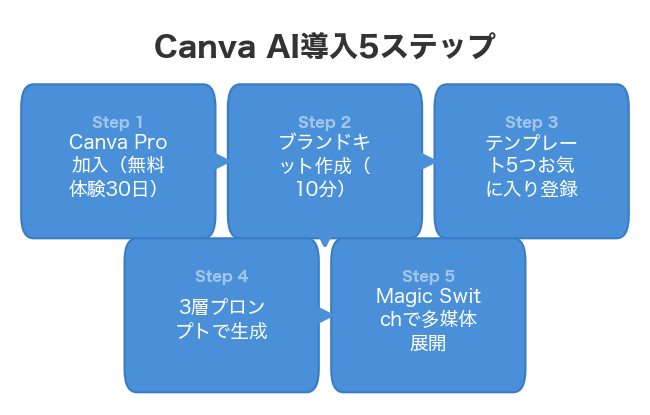
- Canva Proに加入する(月1,500円、無料体験30日あり)
- ブランドキットを最初に作る(ここをサボると後で全部やり直し)
- テンプレートを5つお気に入り登録(毎回ゼロから作らない)
- プロンプトは「誰に・どこで・何を」の3点セット
- Magic Editで微調整、Magic Switchで多媒体展開
特に重要なのがステップ2のブランドキットです。筆者は最初これを飛ばして、毎回色指定をしていた結果、3週間で50時間くらい無駄にしました。同じ過ちを繰り返さないでください。
デザイン以外にも広がる「AI業務効率化」の波
Canva AIで成功体験を積むと、他の業務もAI化したくなります。筆者の場合、こんな流れで横展開していきました。
- 議事録 → Notta(AI議事録自動作成)で90%時短
- メール返信 → ChatGPTカスタムGPTでテンプレ化
- プレゼン資料 → Gamma AIで30分→5分に短縮
- タスク管理 → Notion AIで週次レビュー自動化
話題のClaude Sonnet 4.6も触ってみましたが、長文の構成力はChatGPTより一枚上手です。用途別に使い分けるのが2026年6月現在のベストプラクティスだと感じています。
おすすめサービス・ツール
まとめ: 「ツールを使う」から「成果を出す」への転換
Canva AIの本質は**「デザインツール」ではなく「時間を生み出す装置」**です。
月42時間が浮いたことで、筆者は新規クライアント2社を受注できました。売上は月8万円アップ。Canva Proの月額1,500円は、53倍になって返ってきた計算です。
もしあなたが「デザインに時間を取られすぎている」と感じているなら、まず30日無料体験から試してみてください。失うものは時間だけ、得られるものは時間とお金、両方です。
※本記事にはアフィリエイトリンクが含まれています。