※本記事にはアフィリエイトリンクが含まれています。
「チラシを作りたいけど、デザインなんて全然できない…」
そう思って、ずっと後回しにしていませんか?
実は筆者も、半年前まで同じでした。イラストソフトを開いては閉じ、結局ネットで無料テンプレートを探しまわる日々。
でも今は違います。Canva(キャンバ)のAI機能を使えば、デザイン知識ゼロでもチラシが10分で完成するんです。
この記事では、2026年7月時点の最新Canva AIを使った「canva ai チラシ 使い方」を、専門用語ヌキで一から解説します。
パソコンが苦手な方でも、読み終わるころには「あ、これなら私にもできそう」と思えるはずですよ。
Photo by NordWood Themes on Unsplash
そもそもCanva AIって何?「デザインができる相棒」だと思ってください
Canvaは、ブラウザやスマホアプリで使える無料のデザインツールです。
ここに最近「AI機能」がまるごと組み込まれました。むずかしく考えなくて大丈夫。
**イメージとしては「あなたの言葉を、そのままデザインに変えてくれる相棒」**です。
たとえば「カフェの新メニューを紹介する、あたたかい雰囲気のチラシ」と文字で伝えるだけ。
すると相棒が、レイアウトも配色も文章も、たたき台をパパッと作ってくれる。
つい先日も、Dropboxが ClaudeやChatGPT・Gemini との連携を拡大するなど、AIが「特別なもの」から「日常の道具」へ変わってきています。
Canva AIも、まさにその流れの一つなんですね。
昔のデザインツールとの一番の違い
以前は「白紙のキャンバスから自分で作る」のが当たり前でした。
これが初心者にはキツかった。何をどこに置けばいいか、まったくわからないんですよ。
Canva AIは、その「最初の一歩」を肩代わりしてくれます。
ゼロからではなく「7割できたもの」を直していく感覚。ここが本当にラクなんです。
Canva AIチラシで何ができる?具体的な活用シーン5つ
「便利そうなのはわかったけど、実際どう使うの?」
筆者が実際にためして「これは使える!」と感じたシーンを5つ紹介します。
1. お店のセール・イベント告知チラシ 「週末限定30%オフセール、ポップで目立つチラシ」と伝えるだけ。数分でSNS投稿用とA4印刷用、両方の下書きができます。
2. 習い事・教室の生徒募集チラシ ピアノ教室、英会話、ヨガ…。「体験レッスン募集」の文言まで、AIが自然な日本語で提案してくれます。
3. 町内会・PTAのお知らせ これ、意外と需要が高いんです。手書きやWordで苦労していた回覧板のお知らせが、見違えるほどキレイになります。
4. 副業の商品・サービス紹介 ハンドメイド作品やオンライン講座の宣伝チラシ。AI 副業 初心者 始め方の第一歩として、まず「見せる力」を手に入れられます。
5. フリマ・地域マルシェの出店告知 QRコードもCanva内で作れるので、チラシから直接あなたのSNSやショップへ誘導できます。
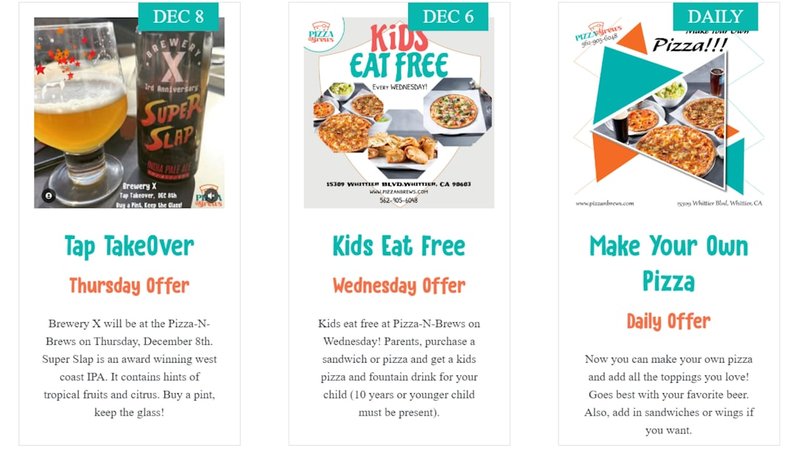
Photo by Riya Purohit on Unsplash
おもしろいのは、これらが全部「同じ使い方」でできること。
言葉を変えるだけで、まったく違うチラシが生まれる。ここが重要なんです!
いざ実践!Canva AIチラシの使い方【最小4ステップ】
お待たせしました。実際の手順です。
難しそうに見えて、やることは4つだけ。筆者が初めて作ったときも、本当に10分ほどで完成しました。
ステップ1:無料アカウントを作る
Canvaの公式サイト(canva.com)を開いて、GoogleアカウントかメールでサインアップするだけでOK。
クレジットカードは不要。無料プランのままでもAIチラシ作成は十分使えます。
ステップ2:「AIでデザインを作成」に言葉を入力する
トップ画面の入力欄に、作りたいチラシを文章で書きます。
コツは「①用途 ②雰囲気 ③入れたい情報」の3点を入れること。
例:「新規オープンのパン屋のチラシ。あたたかく親しみやすい雰囲気で。営業時間とおすすめ商品を載せる」
これだけで、AIが複数のデザイン案を出してくれます。
ステップ3:気に入った案を選んで、文字を直す
出てきた案から好きなものをクリック。
あとは店名や日付など、実際の情報に打ち替えるだけ。ここは普通の文字入力なので誰でもできます。
ステップ4:ダウンロードして完成
右上の「共有」→「ダウンロード」。
印刷なら「PDF(印刷)」、SNS投稿なら「PNG」を選びましょう。
これで完成です。本当にこれだけ。
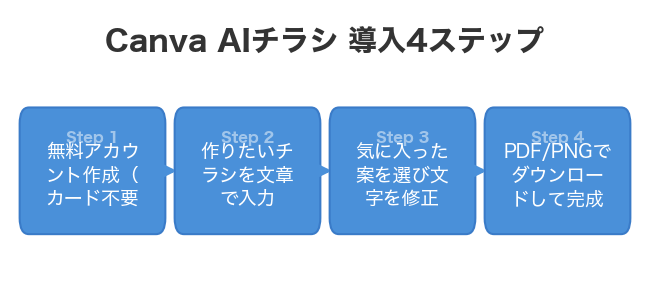
図解:導入から完成までの流れ
はじめてでも迷わないよう、全体の流れをまとめました。
この4ステップさえ押さえれば、あとは慣れるだけですよ。
Photo by Marek Levák on Unsplash
初心者がやりがちな3つのミス(先回りで防ぎます)
筆者が実際にやらかした失敗を、正直に共有します。あなたは同じ道を通らないでください。
ミス1:情報を詰め込みすぎる 「あれもこれも載せたい」でゴチャゴチャに。チラシは伝えたいことを1〜2個に絞るほうが圧倒的に伝わります。
ミス2:AIが作った文章をそのまま使う ここが意外な落とし穴でした。AIの文章は自然ですが、たまに事実と違う日付や、実在しないサービス名を混ぜてくることがあります。
必ず自分の目で、数字と固有名詞をチェックしてください。ここだけは人間の仕事です。
ミス3:無料素材と有料素材を混同する Canvaには一部「有料(Pro)専用」の写真やイラストがあります。
無料プランで使うと、ダウンロード時に透かしが入ってしまうことも。素材を選ぶときは「無料」の表示を確認しましょう。
ちなみに商用利用については、Canvaの規約上ほとんどの素材が販促チラシに使えますが、AI画像 販売のように「素材そのものを売る」用途は制限があるので注意です。
慣れてきたら?Canva AIから広がるAI活用の世界
チラシが作れるようになると、不思議と「他のこともAIでできるのでは?」と欲が出てきます。
それ、大正解です。
実は今、AIは仕事のあらゆる場面に広がっています。少しだけ次のステップを紹介させてください。
- ChatGPT 仕事効率化:チラシの文章づくりや、メールの下書きを一瞬で。AI メール 時短 テンプレートを用意すれば、返信作業が半分の時間に。
- AI 議事録 自動作成:会議の録音から議事録を自動生成。手書きメモから解放されます。
- AI プレゼン資料 作成:Canvaは実はスライド作成も得意。チラシの次はプレゼン資料に挑戦を。
- Notion AI タスク管理:やることリストの整理もAIにおまかせ。
- AI SNS 投稿 自動化:作ったチラシをSNS用に加工して、投稿文まで自動生成。
2026年7月の最新トレンドとして、ChatGPT・Claude・Gemini を1つの安全な環境でまとめて使える業務基盤(社労士向けの「SRAISE」など)も登場しはじめました。
つまり複数のAIを「使い分ける」時代に入ったということ。
でも焦らなくて大丈夫。まずはCanvaのチラシ1枚から。
そこで「AIってこんなに簡単なんだ」と体感できれば、次のステップは自然に見えてきますよ。
Photo by Igor Omilaev on Unsplash
おすすめサービス・ツール
まとめ:まずは「1枚」作ってみることが最大の近道
Canva AIチラシの使い方を、ゼロから見てきました。
大事なのは、完璧を目指さないこと。
最初の1枚は、下手でも遅くてもいい。「AIに言葉で頼んで、デザインができた」という体験そのものが宝物です。
筆者はこの1枚から、ブログのアイキャッチ作りや副業の宣伝まで、世界がぐっと広がりました。
かかるお金はゼロ。かかる時間は10分。
これで新しいスキルが1つ手に入るなら、試さない理由はないですよね?
さあ、今日この記事を閉じたら、さっそくCanvaを開いてみてください。あなたの「作りたかったチラシ」が、すぐそこで待っています。
※本記事にはアフィリエイトリンクが含まれています。