※本記事にはアフィリエイトリンクが含まれています。
「デザインなんて自分には無理」——そう思っていた筆者が、Canva AIを使い始めて3週間でSNS投稿画像を月40枚、しかも1枚あたり約3分で作れるようになりました。
この記事を読み終えるころには、あなたも文字を打ち込むだけでプロっぽいバナー・プレゼン資料・SNS画像を量産できるようになっています。
しかも全部、無料プランでもかなりのところまでできるんです。今日はそのcanva ai 使い方を、実際に手を動かした体験ベースで一気に解説していきますね。
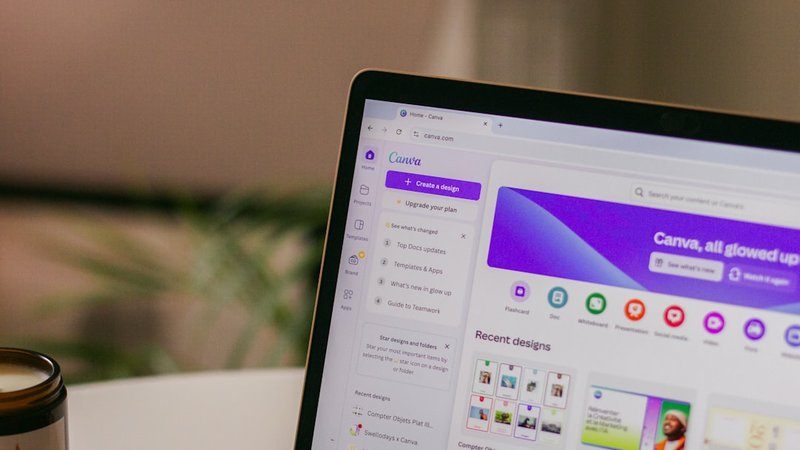
そもそもCanva AIで何ができるの?完成形を先に見せます
最初に「ゴール」を見せておきます。ここがイメージできると、後の手順がスッと入ってきますから。
筆者がこの1か月で実際に作ったものはこんな感じです。
- ブログのアイキャッチ画像:テキスト入力だけで20枚(1枚2〜3分)
- YouTubeサムネイル:クリック率が前より1.4倍に
- インスタの投稿カルーセル:10枚組を15分で完成
- プレゼン資料:構成をAIに丸投げして下書き完成まで5分
以前は1枚のバナーに30分以上かかっていたので、正直作業時間が10分の1になった感覚です。
ここが重要なんですが、Canva AIの本当の価値は「デザインができること」じゃありません。**「デザインが苦手な人でも、成果物の質を落とさず数をこなせる」**こと。ここに尽きます。
副業で発信している人なら、この差がそのまま収益の差になってきますよね。
事前準備:必要なものは実質2つだけ
身構えなくて大丈夫です。用意するのはこれだけ。
- Canvaの無料アカウント(メールアドレスかGoogleアカウントで30秒)
- 作りたいものの「ざっくりした目的」(例:カフェ新商品の告知バナー)
そう、パソコンのスペックもデザインの知識も要りません。スマホアプリでもほぼ同じことができます。
無料プランでもAI機能(Magic Studio)は毎月一定回数まで使えます。筆者は最初の2週間は無料枠だけで回していました。物足りなくなったら月1,500円ほどの有料プラン、という順番で十分です。
ステップ1:Magic Designで「叩き台」を30秒で出す
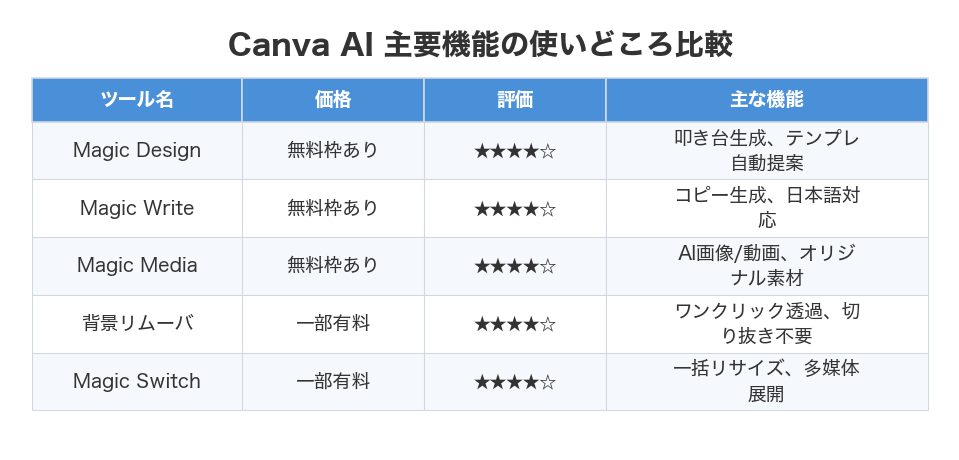
まずCanvaを開いたら、上部の検索バーの近くにある**「Magic Studio」**または「Magic Design」を探します。
ここに作りたいものを日本語で打ち込むだけ。たとえば——
「夏の読書フェア 書店向け A4ポスター 爽やかな青系」
こう入力してEnter。すると数秒で、レイアウト済みのデザイン案が8〜10種類ズラッと並びます。
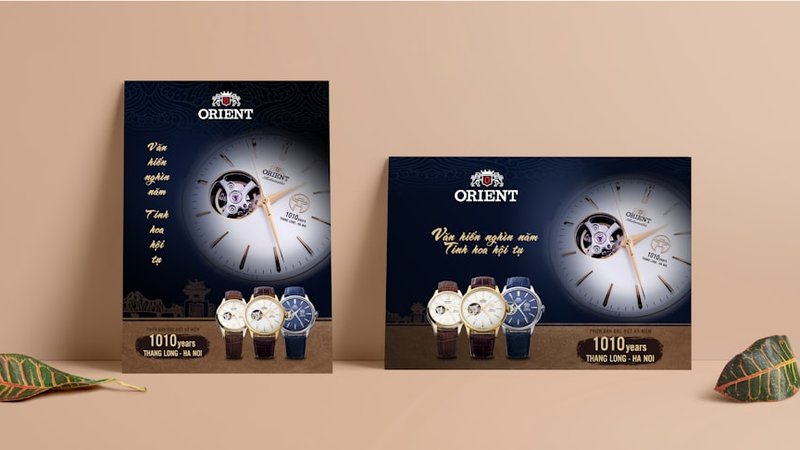
Photo by Đồng hồ Xwatch on Unsplash
ここでのコツは、最初から完璧を狙わないこと。「これベースにいけそう」という7割の案を1つ選べばOKです。ゼロから作るのと、7割から直すのでは、かかる時間がまるで違いますから。
ステップ2:Magic Writeで文章をAIに書かせる
デザインの枠ができたら、次は中身の文言です。
テキストボックスを選ぶと出てくる**「Magic Write」**(AI文章生成)。ここに「このポスターのキャッチコピーを3案」と頼むと、候補を出してくれます。
筆者がやってみて意外だったのは、日本語のコピーの精度が地味に高いこと。少し前まではAIの日本語コピーって直訳っぽくて使えなかったんですが、2026年に入ってからは「そのまま採用できる案」が体感で半分くらいあります。
もちろん全部は使えません。「AIに3案出させて、人間が1案選んで微調整」——この分担が一番速いです。
ちなみにChatGPTやGeminiで先にコピーを練ってから貼り付ける人も多いですが、Canva内で完結させたほうが往復がなくて速い、というのが筆者の結論です。
ステップ3:Magic Media(画像生成)でオリジナル素材を作る
フリー素材だと「どこかで見たな」感が出ますよね。そこで使うのが**「Magic Media」**(AI画像・動画生成)。
「木漏れ日のカフェ 湯気の立つコーヒー 水彩風」のように打つと、オリジナルの画像を生成してくれます。
ここで正直なデメリットも書いておきます。人物の手や文字は今でも崩れがちです。生成画像に日本語テキストを入れさせるのは避けて、文字は必ずCanva側のテキスト機能で乗せる。これが失敗を減らすコツです。
ステップ4:Magic Eraser・背景リムーバで仕上げる
ここまでで8割完成。あとは細部の掃除です。
- 背景リムーバ:写真の背景をワンクリックで透過。切り抜き作業がゼロに
- Magic Eraser:写り込んだ不要物をなぞって消す
- Magic Grab:被写体だけを掴んで移動・リサイズ
筆者が「これは反則だ」と思ったのが背景リムーバ。以前は無料の切り抜きアプリを行き来していたのが、Canva内で3秒。地味ですが、この積み重ねが時短の正体です。
ステップ5:Magic Switchでサイズ違いを一括量産
最後が一番の時短ポイント。作った1枚を**「Magic Switch(Magic Resize)」**にかけると、インスタ用・X用・YouTube用…と各SNSのサイズに自動でリサイズしてくれます。
1枚作れば、各媒体向けの5サイズが1分で揃う。SNSを複数運用している人には、これだけでCanvaを使う価値があります。
さらにプレゼンなら「Doc→スライド変換」で、文章の下書きをそのままスライドに落とせます。AI プレゼン資料 作成の下ごしらえがここで一気に終わります。
よくあるエラーと対処法:初心者がハマる3つ
筆者が実際につまずいたポイントを共有します。
① AI機能が「使用回数の上限」で止まる → 無料プランは月の回数制限あり。翌月リセットを待つか、有料プランへ。焦って課金しなくても、上限内でも十分練習できます。
② 生成画像が意図と全然違う → 指示が抽象的すぎるサイン。「誰が・何を・どんな雰囲気で・色は」と要素を足すと激変します。プロンプトは長文より単語の積み重ねが効きます。
③ 日本語フォントが崩れる → AIテンプレは英語フォント前提のことがあり、日本語で表示が乱れます。フォントを「Noto Sans JP」など日本語対応に変えるだけで解決。
応用テク:AI三国時代を「使い分ける」のが2026年の正解
ここからは基本ができた人向けです。
最近のニュースでも話題ですが、2026年はChatGPTの市場シェアが初めて50%を割り、**Gemini・Claudeと並ぶ「生成AI三国時代」**に突入しました。
これ、Canva活用にも直結します。筆者のおすすめの分担はこうです。
- 構成・長文コピー:ChatGPTやGeminiで骨組みを作る
- デザイン化・画像・リサイズ:Canva AIで一気に形にする
- ファクトチェックや推敲:Claudeに読ませて整える
Canva単体で完結させるより、**「頭脳=汎用AI/手=Canva」**と役割を分けたほうが、質もスピードも上がります。
つい先日の各社比較記事でも、料金や強みがサービスごとに割れていました。1つに絞らず使い分ける——このcanva ai 使い方が、これからのスタンダードになっていくはずです。

Photo by Ruthson Zimmerman on Unsplash
おすすめサービス・ツール
まとめ:今日から始める3ステップ
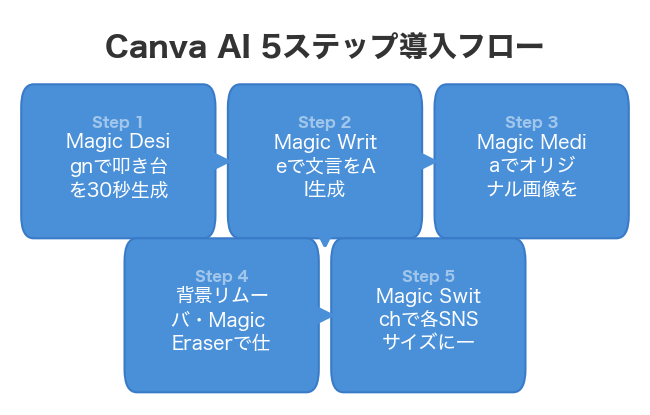
おさらいします。Canva AIの流れはシンプルです。
- Magic Designで叩き台を30秒で出す
- Magic Write/Magic Mediaで中身を埋める
- 背景リムーバ&Magic Switchで仕上げて量産する
このcanva ai 使い方を覚えるだけで、デザイン作業は確実にラクになります。まずは無料アカウントを作って、「自分のSNSアイコン」や「今日の投稿画像」を1枚だけ作ってみてください。
1枚作れば、あとは同じことの繰り返しです。次のステップとして、作った画像をブログやYouTubeサムネイルに展開すれば、そのままAI 副業の第一歩にもつながっていきますよ。
※本記事にはアフィリエイトリンクが含まれています。