※本記事にはアフィリエイトリンクが含まれています。
「パソコンがないとデザインなんて無理」——そう思っていませんか?
実は今、スマホ1台とCanvaのAI機能だけで、プロっぽい画像もSNS投稿も副業用の販売素材も作れる時代になっています。
筆者は通勤電車の中、片手のスマホだけで、YouTubeのサムネイルを1枚10分で仕上げました。以前はPCで1時間かかっていた作業です。
この記事では「canva ai 使い方 スマホ」を軸に、AIに詳しくない人でも今日から使える手順を、実際に使ってみた体験ベースで解説します。
読み終わるころには、あなたも指1本でデザインを量産できるようになっているはずです。
Photo by NordWood Themes on Unsplash
この手順でできるようになること(完成形を先に見せます)
まず、ゴールを共有させてください。
この記事の手順を終えると、スマホのCanva AIで次のことができます。
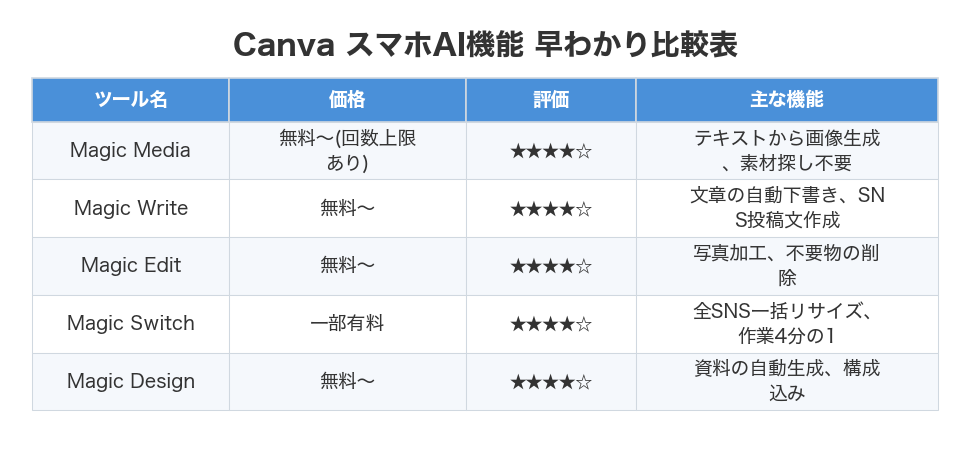
- テキストを打つだけでAIが画像を自動生成(Magic Media)
- 「もっと明るく」と話しかけるだけで画像を自動編集(Magic Edit)
- ブログやSNSの文章をAIが下書き(Magic Write)
- 1枚のデザインをInstagram・YouTube・X用に一括リサイズ(Magic Switch)
つまり「デザインが苦手」「文章を書くのが遅い」という悩みが、スマホの中でまとめて解決するんです。
しかも、基本機能は無料。ここが一番びっくりするポイントかもしれません。
事前準備:必要なものはたった2つ
用意するものはシンプルです。
- スマホ(iPhone / Androidどちらでも可)
- Canvaアプリ(App Store / Google Playで「Canva」と検索、無料)
アプリを開いたら、GoogleアカウントかメールアドレスでサインアップするだけでOK。所要時間は約2分です。
ここで1つ注意点。
AI画像生成(Magic Media)は無料プランだと月に使える回数に上限があります。筆者の環境では月50回前後でした(時期により変動します)。
「まず試したい」なら無料で十分。「毎日大量に作りたい」なら後述の有料プランを検討、という温度感で大丈夫です。
ステップ1:AIで画像をゼロから生成する(Magic Media)
最初は一番わかりやすいAI画像生成から。
手順はこうです。
- アプリ下部の 「+」ボタンをタップ
- 適当なサイズ(例:Instagram投稿)を選ぶ
- 左下の**「アプリ」アイコン**をタップ
- 一覧から**「Magic Media(マジックメディア)」**を選択
- テキスト欄に作りたいものを日本語で入力
たとえば「夕暮れのカフェで読書する猫、水彩画風」と入力してみます。
数秒待つと、AIが4パターンの画像を生成してくれます。気に入ったものをタップすればデザインに配置完了。
ここで得られるのは「素材を探す時間からの解放」です。
フリー素材サイトを何十分もさまよって「イメージに合う写真がない…」と諦めた経験、ありませんか?
AIなら頭の中のイメージを直接画像化できるので、その探す時間がまるごとゼロになります。
Photo by Logan Voss on Unsplash
意外な落とし穴:日本語プロンプトのコツ
やってみてわかった意外な事実がひとつ。
「猫」「犬」など具体的な名詞は得意なのに、「おしゃれな感じ」みたいな曖昧な指示は苦手なんです。
筆者が「いい感じのビジネス画像」と入れたら、よくわからない抽象画が出てきて笑いました。
コツは「何を・どこで・どんな画風で」の3点セットで指示すること。
- ❌ 「かっこいい背景」
- ⭕ 「夜の東京、ネオン街、シネマティックな写真風」
これだけで生成精度がガラッと変わります。
ステップ2:AIで文章を書く(Magic Write)
Canva AIは画像だけじゃありません。文章もAIが書いてくれます。
これが副業やビジネスで地味に効くんです。
- テキストボックスをタップして追加
- 表示されるメニューから**「Magic Write」**を選択
- 「30代女性向けの化粧品の宣伝文を3案」などと入力
すると、AIが投稿用のキャッチコピーや説明文をサラッと書いてくれます。
これは今、多くの人が使っているChatGPTの仕事効率化やAIメールの時短テンプレート作成と同じ発想。それがCanvaの中で完結するイメージです。
筆者はこの機能で、Instagram投稿の文章を1本あたり3分で用意できるようになりました。以前は「何を書こう…」と20分悩んでいたのが嘘のようです。
ステップ3:撮った写真をAIで加工する(Magic Edit)
次は画像編集。ここがスマホAIの真骨頂です。
自分で撮った写真を読み込んで、こう操作します。
- 写真をタップ →「写真を編集」
- **「Magic Edit(マジック加工)」**を選択
- 消したい/変えたい部分を指でなぞる
- 「花束に変える」など指示を入力
たとえば商品写真の背景に写り込んだ余計なモノを、指でなぞるだけで消せます。
フリマ出品の写真がプロっぽくなるので、売れ行きが変わったという声も。
筆者もメルカリ用の写真で試したところ、背景の生活感を消しただけで「なんか高そう」に見えて、自分でも驚きました。
ステップ4:1つのデザインを全SNS用に一括変換(Magic Switch)
ここが時短のインパクト最大の機能です。
作ったデザインを、
- 右上の**「…」メニュー**をタップ
- 「Magic Switch(マジック変換)」→「サイズ変更」
- Instagram / YouTubeサムネイル / X(旧Twitter) / TikTokなどを選ぶ
これだけで、1枚のデザインが各SNSの最適サイズに自動リサイズされます。
AI SNS投稿の自動化を狙う人にとって、これは本当にありがたい機能。
以前は「Instagram用に作り直して、次はYouTube用に…」と同じ作業を4回繰り返していました。それが1回で全部終わります。
体感で作業時間が4分の1になりました。
Photo by Alexander Shatov on Unsplash
ステップ5:AIでプレゼン資料まで作る(Magic Design)
最後は応用編。AIプレゼン資料作成もスマホで可能です。
- ホーム画面の検索欄近くにある**「Magic Design」**を開く
- 「新サービスの紹介プレゼン10枚」などとテーマを入力
- AIが構成・デザイン・文章込みで資料の下書きを自動生成
もちろん細部は手直しが必要ですが、ゼロから作る労力を8割カットできます。
「明日の会議までに資料が…」という緊急事態を、通勤中のスマホで乗り切れるわけです。
よくあるエラーと対処法
初心者がつまずきやすいポイントをまとめます。
「Magic Mediaが見つからない」 → アプリが古い可能性大。ストアで最新版にアップデートしてください。AI機能は更新が速いです。
「今月の生成回数を使い切りました」と出る → 無料枠の上限に達した状態。翌月まで待つか、有料プランへ。
「生成された画像の文字が変」 → AI画像生成の共通の弱点です。文字は後からテキストで重ねるのが鉄則。AIに文字を描かせないのがコツ。
「思った画像が出ない」 → ステップ1のプロンプトのコツを再確認。具体的な単語を足しましょう。
応用テクニック:ここまでできると差がつく
基本に慣れたら、次のステージへ。
副業・収益化への活用
Canva AIで作った素材は、工夫次第で収益源になります。
- AI画像を販売:生成画像をベースに加工し、素材サイトやSNSで販売
- YouTubeのAIサムネイル作成:Magic Mediaでサムネ量産、クリック率アップを狙う
- AIライター副業との合わせ技:ChatGPTでブログ本文、Canvaでアイキャッチ画像、という分業
AI副業を初心者が始めるとき、「文章はChatGPT、デザインはCanva」の2本柱が最短ルートだと感じています。
最新トレンド:AIツールは「連携」の時代へ
ここで最新の動きも押さえておきましょう。
2026年7月現在、AI業界は**「ツール同士の連携」**が大きなテーマになっています。
つい先日も、DropboxがClaudeやChatGPT、Geminiとの連携を拡大し、「AI共通のコンテンツ基盤」を目指すというニュースが話題になりました。
メインはGemini、サブでChatGPTとClaudeを使い分ける——そんな複数AIの併用スタイルが主流になりつつあります。
Canvaも例外ではなく、外部AIとの連携が年々強化されています。
だからこそ今、「Canva単体の使い方」を覚えておくと、この連携の波にそのまま乗れるんです。
Photo by Igor Omilaev on Unsplash
正直なデメリットも書いておきます
信頼してもらうために、弱点も正直に。
- 無料枠の上限がある:AI画像生成は使い込むとすぐ上限に届く
- 細かい微調整はPCが有利:スマホは指操作なので、ミリ単位の調整は苦手
- 生成画像の商用利用は要確認:プランや素材によって条件が異なるので、販売前に利用規約のチェックは必須
特に商用利用のルールは、AI画像販売やAI音楽生成の商用利用と同じく、必ず自分で確認してから使ってください。ここを飛ばすとトラブルのもとです。
おすすめサービス・ツール
まとめ:スマホのCanva AIは「作れない」を消す道具
手順を振り返りましょう。
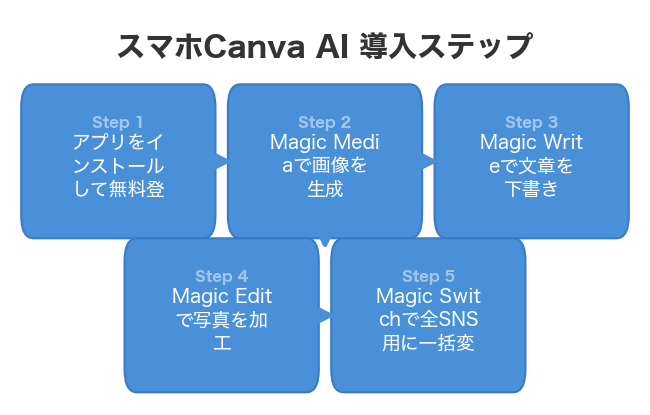
- Magic Mediaでテキストから画像を生成
- Magic Writeで文章をAIが下書き
- Magic Editで写真をなぞって加工
- Magic Switchで全SNS用に一括リサイズ
- Magic Designでプレゼン資料まで自動生成
これ全部が、スマホ1台・基本無料でできてしまう。
「canva ai 使い方 スマホ」で調べているあなたが得られるのは、単なる操作方法じゃありません。
「デザインできない」「文章が書けない」という思い込みから解放される体験です。
次のステップは超シンプル。今すぐアプリを開いて、Magic Mediaに好きな言葉を打ち込んでみてください。
最初の1枚が生成された瞬間、「これ、副業にも使えるぞ」とワクワクするはずです。その感覚こそが、AI時代の入口ですよ。
※本記事にはアフィリエイトリンクが含まれています。