※本記事にはアフィリエイトリンクが含まれています。
「動画編集ってプロがやるものでしょ?」 「専用ソフトも高いし、操作も難しそう…」
そう思って一歩踏み出せない人、めちゃくちゃ多いんです。
でも、ちょっと待ってください。 今は「文章を打つだけ」で動画が完成する時代になりました。
その主役が、無料から使える「Canva(キャンバ)」のAI機能です。
この記事では、パソコンが苦手な人でも大丈夫なように、canva ai 使い方 動画の基本を、たとえ話を交えながらゼロから解説します。
筆者は実際にこれで、1本30分かかっていたSNS動画を「3分」で作れるようになりました。その具体的な手順も全部お見せしますね。

Photo by Vitaly Gariev on Unsplash
そもそもCanva AIって何?「賢いアシスタント付きのお絵かきソフト」
専門用語を全部とっぱらって説明します。
Canvaは、もともと「ネットで使えるデザインソフト」です。チラシやSNS投稿、プレゼン資料を、テンプレート(ひな形)に沿って作れるツールですね。
そこに最近、AI(人工知能)というめちゃくちゃ賢いアシスタントが加わりました。
イメージするなら、**「無限に働いてくれるデザイナーさんが、無料で隣に座ってくれた」**感じです。
「こういう動画作って」とお願いすると、AIが下書きをバーッと作ってくれる。あなたはそれを微調整するだけ。
つい先日、2026年に入ってからは「メインはGemini、サブはChatGPT&Claude」なんて使い分け記事も話題ですが、正直、動画づくりに関してはCanva一つで完結するのが最大の魅力なんです。
ここが重要なんです! ソフトのインストールも、難しい設定も一切いりません。ネットにつながるパソコンかスマホがあればOK。
Canva AIで具体的に何ができるの?活用シーン5つ
「で、結局なにが作れるの?」という声にお答えします。
筆者が実際に使って「これは便利!」と感じた活用シーンを5つ紹介しますね。
1. テキストを打つだけで動画が完成する
これが一番の衝撃でした。
「Magic Design(マジックデザイン)」という機能に、作りたい動画の内容を文章で入力するだけ。
たとえば「カフェの新商品を紹介する15秒のInstagram動画」と打つと、写真・文字・BGM・アニメーションが全部入った動画のたたき台が数秒で出てきます。
2. AIナレーション(読み上げ)で顔出し不要
「自分の声を録音するの、恥ずかしい…」という人に朗報。
AIが自然な声で原稿を読み上げてくれます。YouTubeの解説動画やSNSショート動画が、顔も声も出さずに作れるんです。
3. 画像から動画への変換
手持ちの写真を1枚アップロードすると、AIがそれに動きをつけてくれます。静止画がふわっと動くだけで、一気に「それっぽい」動画になりますよ。
4. AIサムネイル作成でクリック率アップ
YouTubeで意外と大事なのがサムネイル(動画の表紙画像)。
Canva AIなら「AI サムネイル 作成 YouTube」の悩みも一発解決。テキストを入れれば、目を引くデザインを何パターンも提案してくれます。
5. SNS投稿の自動化・量産
1つのデザインから、Instagram用・TikTok用・YouTubeショート用と、サイズ違いをワンクリックで一括生成。
「AI SNS 投稿 自動化」の第一歩として、これほど手軽なものはありません。
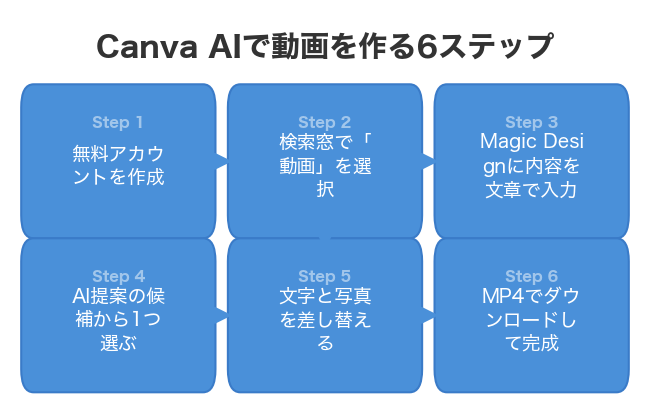
【実践】canva ai 使い方 動画の最短ステップ
お待たせしました。実際の始め方を、最小限のステップでお見せします。
この手順どおりにやれば、初回でも10分あれば1本作れます。
- 無料アカウントを作る — Canva公式サイトでメールアドレス登録。0円です。
- 「動画」を選ぶ — トップ画面の検索窓に「動画」と入力。
- Magic Designに指示を出す — 作りたい内容を日本語で入力(例:「筋トレの効果を紹介する30秒動画」)。
- 候補から1つ選ぶ — AIが複数案を提示してくれるので、好きなものをクリック。
- 文字と写真を差し替える — 気になる部分だけ手直し。ここが唯一の「手作業」。
- ダウンロードして完成 — MP4形式で保存すれば、そのままSNSに投稿できます。
たったこれだけ。
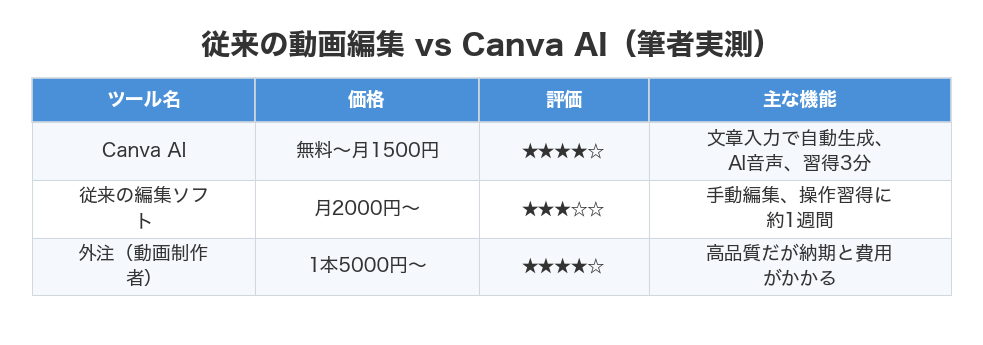
筆者が最初に作ったときは、**指示を出してから完成まで実測「3分42秒」**でした。従来の動画編集ソフトなら、操作を覚えるだけで1週間かかっていたのに、です。
canva ai 使い方 動画をマスターする一番の近道は、完璧を目指さず「まず1本作ってみる」こと。これに尽きます。
初心者がやりがちな3つのミス(先回りして防ぎます)
実は筆者、最初にいくつか失敗しました。あなたが同じ轍を踏まないよう、正直にシェアします。
ミス1:AIの指示が抽象的すぎる
「かっこいい動画」だけだと、AIも困ってしまいます。 「誰に・何を・何秒で」を入れるのがコツ。「20代女性向けに、新作コスメを15秒で紹介」のように具体的に。
ミス2:無料版と有料版の素材を混同する
Canvaには無料素材と有料素材(王冠マーク付き)が混在しています。
ここが意外な落とし穴で、知らずに有料素材を使うと、ダウンロード時に課金を求められるんです。無料で使い倒すなら、王冠マークのない素材だけを選びましょう。
ミス3:商用利用のルールを確認しない
これ、地味に大事です。
副業や仕事で使うなら、その素材・BGMが「商用利用OK」か必ず確認を。Canvaの素材は基本OKですが、外部から持ち込んだ音楽などは要注意。「AI 音楽生成 商用利用」の話題と同じで、ここは油断禁物です。

Photo by LinkedIn Sales Solutions on Unsplash
慣れてきたら挑戦したい「収益化」への次のステップ
基本操作に慣れたら、ぜひ「稼ぐ」ことにも目を向けてみてください。
Canva AIの動画スキルは、そのまま副業の武器になります。
- YouTube収益化 — AIナレーション動画を量産して「AI動画 YouTube 収益化」を狙う
- SNS運用代行 — 企業のInstagram動画を作って月数万円
- 動画テンプレート販売 — 自作デザインを販売プラットフォームで販売
実際、2026年7月現在、AIで作った動画コンテンツで副収入を得ている人は珍しくなくなりました。
「AI 副業 初心者 始め方」で検索する人が増えているのも納得です。
さらに、Canvaで動画の構成を考える前に、ChatGPTやClaudeで台本やキャッチコピーを作れば効率は爆上がり。「ChatGPT 仕事効率化」の発想を、動画づくりにも応用できるんです。
おすすめサービス・ツール
まとめ:まずは無料で1本、作ってみよう
ここまで読んで、「意外と簡単そう」と感じてもらえたら嬉しいです。
もう一度、大事なポイントを整理しますね。
- Canva AIは文章を打つだけで動画が作れる神ツール
- 無料アカウントで今すぐ始められる
- 初心者は「具体的な指示」と「無料素材の見極め」がカギ
- 慣れれば副業の収入源にもなる
canva ai 使い方 動画は、もはや特別なスキルではなく、誰でも身につけられる「新しい当たり前」です。
難しく考えず、まずは今日、アカウントを作って1本作ってみてください。その3分の体験が、あなたの働き方をきっと変えてくれますよ。
※本記事にはアフィリエイトリンクが含まれています。