※本記事にはアフィリエイトリンクが含まれています。
「チラシを作りたいけど、デザインなんて無理…」
そう思って、あきらめていませんか?
実は今、Canva(キャンバ)というデザインツールにAIが搭載されて、文章を打ち込むだけでチラシが作れる時代になったんです。
筆者も最初は「どうせ使いこなせないだろうな」と半信半疑でした。でも実際に触ってみたら、初めてのチラシが本当に5分ちょっとで完成してびっくり。
この記事では、そんな「canva チラシ 作成 ai 使い方」を、専門用語なしでやさしく解説します。読み終わるころには、あなたも自分でチラシが作れるようになっていますよ。
Photo by Ajay Gorecha on Unsplash
そもそもCanvaのAIって何?ざっくり説明します
Canvaは、もともと「テンプレート(ひな形)を選んで文字を差し替えるだけでデザインが作れる」無料ツールです。
そこに最近くっついたのが、「マジック生成」と呼ばれるAI機能。これがすごいんです。
たとえるなら、優秀なデザイナーさんに「こういうチラシ作って」とお願いするような感覚。あなたは指示(お願い)を文章で出すだけ。あとはAIが下書きを用意してくれます。
つい先日の2026年7月時点でも、Canvaは日本語の指示に対応していて、「夏祭りのチラシを作って」と打つだけでたたき台ができあがります。
ここが重要なんです。もう「センスがないから無理」という言い訳は通用しなくなった、ということ。
Canva AIでチラシ作成、具体的に何ができる?活用シーン5つ
「本当に自分の役に立つの?」という疑問に、リアルな活用シーンで答えます。
1. お店のセール・イベント告知チラシ 「カフェの新メニュー告知チラシ、おしゃれな雰囲気で」と指示するだけ。個人経営のお店や、地域のイベント告知にぴったりです。
2. 習い事・教室の生徒募集チラシ ピアノ教室、英会話、ヨガ教室…。「体験レッスン募集のチラシ」と打てば、必要な項目が入ったデザインが出てきます。
3. フリマ・ハンドメイド販売の宣伝 副業で何かを売っている人にも便利。商品写真をアップして、AIにレイアウトを整えてもらえます。
4. 町内会・PTAのお知らせ 「盆踊り大会のお知らせ、親しみやすいデザインで」。役員さんの負担がグッと減ります。
5. SNS投稿用のバナー画像 チラシだけじゃなく、InstagramやX(旧Twitter)用の画像もそのまま作れます。AI SNS 投稿 自動化の第一歩にもなりますよ。
Photo by The 77 Human Needs System on Unsplash
ちなみに筆者がやってみて意外だったのは、**「チラシの文言(キャッチコピー)自体もAIに考えてもらえる」**こと。
「30%オフセールのキャッチコピー5案考えて」とChatGPTやCanva内蔵のAIに聞けば、案がずらっと出てきます。AI 広告コピー 自動生成の感覚ですね。デザインと文章、両方まかせられるんです。
実際の使い方|最小限の5ステップで始めよう
お待たせしました。ここからが本題の「canva チラシ 作成 ai 使い方」です。
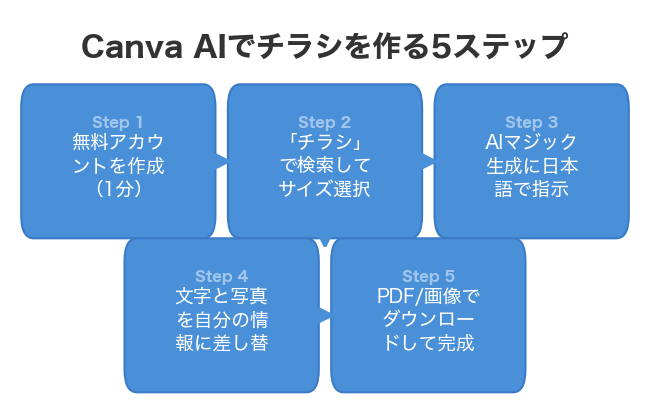
身構えなくて大丈夫。アカウント作成からチラシ完成まで、実質5ステップです。
ステップ1:無料アカウントを作る Canvaの公式サイトにアクセスして、メールアドレスかGoogleアカウントで登録。ここは1分で終わります。お金は一切かかりません。
ステップ2:「チラシ」で検索する 上の検索窓に「チラシ」と入力。A4サイズのテンプレートがずらっと出てきます。
ステップ3:AIの「マジック生成」を使う ここが今回のキモ。空白のデザインを開いて、AI機能に**「〇〇のチラシを作って。雰囲気は△△で」**と日本語で指示します。
例:「地域の夏祭りチラシを作って。カラフルで楽しい雰囲気、屋台と花火のイメージで」
数秒待つと、たたき台が数パターン出てきます。
ステップ4:文字と写真を差し替える AIが作った下書きの、日時・場所・連絡先などを自分の情報に書き換えます。写真も、Canva内の無料素材やスマホの画像に差し替え可能。
ステップ5:ダウンロードして完成 右上の「共有」→「ダウンロード」でPDFや画像として保存。あとは印刷するだけです。
どうですか?思ったより「作業」って感じがしないですよね。
初心者がやりがちなミス3つ|先回りして教えます
筆者が最初にやらかした失敗を、あなたには繰り返してほしくないので正直に共有します。
ミス1:AIへの指示がざっくりしすぎている 「チラシ作って」だけだと、ぼんやりした結果になります。
コツは、「誰に向けた・何の・どんな雰囲気の」チラシかを一言添えること。これだけで質が段違いに上がります。ここはChatGPT 仕事効率化でプロンプト(指示文)を工夫するのと同じ考え方です。
ミス2:情報を詰め込みすぎる あれもこれもと文字を入れると、途端に読みにくくなります。チラシは「余白」が命。伝えたいことは3つまでに絞りましょう。
ミス3:無料と有料の素材を見分けていない Canvaには有料(Pro専用)の素材も混ざっています。無料で使い切りたいなら、素材検索で「無料」フィルターをかけるのが安全。
ちなみに正直なデメリットも書いておくと、AIが作るデザインは「無難で似たり寄ったり」になりがちです。
そこから一歩抜け出すには、色を1色だけ自分好みに変える、フォントを変えるといった「ひと手間」が効きます。ここは人間の出番、というわけですね。
慣れてきたら?次のステップで世界が広がります
チラシ作りに慣れたら、Canva AIの応用にも挑戦してみてください。
- AI プレゼン資料 作成:同じ要領でスライドも自動生成できます
- AI サムネイル 作成 YouTube:動画のサムネもテンプレ+AIで量産可能
- Canva AI 使い方の幅を広げて、名刺・ロゴ・メニュー表まで
さらに、この「AIでデザインを作るスキル」は副業にもつながります。
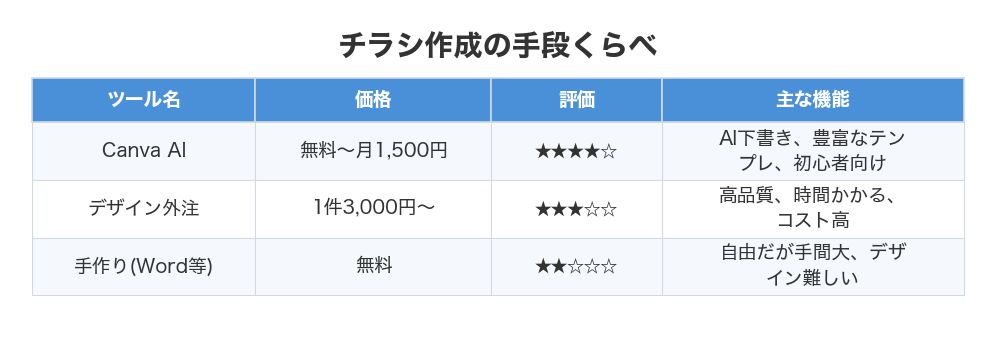
最近はAI 副業 初心者 始め方として、「ココナラなどでチラシ作成を代行する」人が増えています。1件2,000〜5,000円ほどで受注できるケースもあり、AI画像 販売 方法と並んで手軽な入口として注目されているんです。
2026年版の主要生成AI比較の記事などでも語られていますが、ChatGPTやClaude、Geminiといった文章系AIと、Canvaのようなデザイン系AIを組み合わせるのが今の主流。
たとえば、ChatGPT ブログ 副業 収益を狙う人が、記事のアイキャッチ画像をCanva AIで作る、という合わせ技ですね。

Photo by Conny Schneider on Unsplash
おすすめサービス・ツール
まとめ|Canva×AIなら、デザイン初心者でも今日から作れる
ここまで「canva チラシ 作成 ai 使い方」を見てきました。
大事なポイントをおさらいします。
- Canvaは無料で始められて、AIが下書きを作ってくれる
- 使い方はアカウント作成→検索→AI指示→差し替え→保存の5ステップ
- 指示は「誰に・何の・どんな雰囲気か」を添えるのがコツ
- 慣れれば副業やSNS運用にも応用できる
筆者が一番伝えたいのは、「デザインの才能」より「AIへのお願いの仕方」が大事な時代になったということ。
これって、才能がないと思っていた人にこそチャンスですよね。
まずは無料アカウントを作って、「近所のイベントチラシ」でも試しに1枚。5分後には、あなたの初めての作品が手元にあるはずです。
※本記事にはアフィリエイトリンクが含まれています。