※本記事にはアフィリエイトリンクが含まれています。
「Canvaのテンプレ選ぶだけ」で止まってる人、めちゃくちゃ損してます
正直に言いますね。
Canvaでスライドを作るとき、いまだにテンプレートを選んで文字を打ち替えてるだけなら、あなたはCanvaの実力の2割も使えていません。
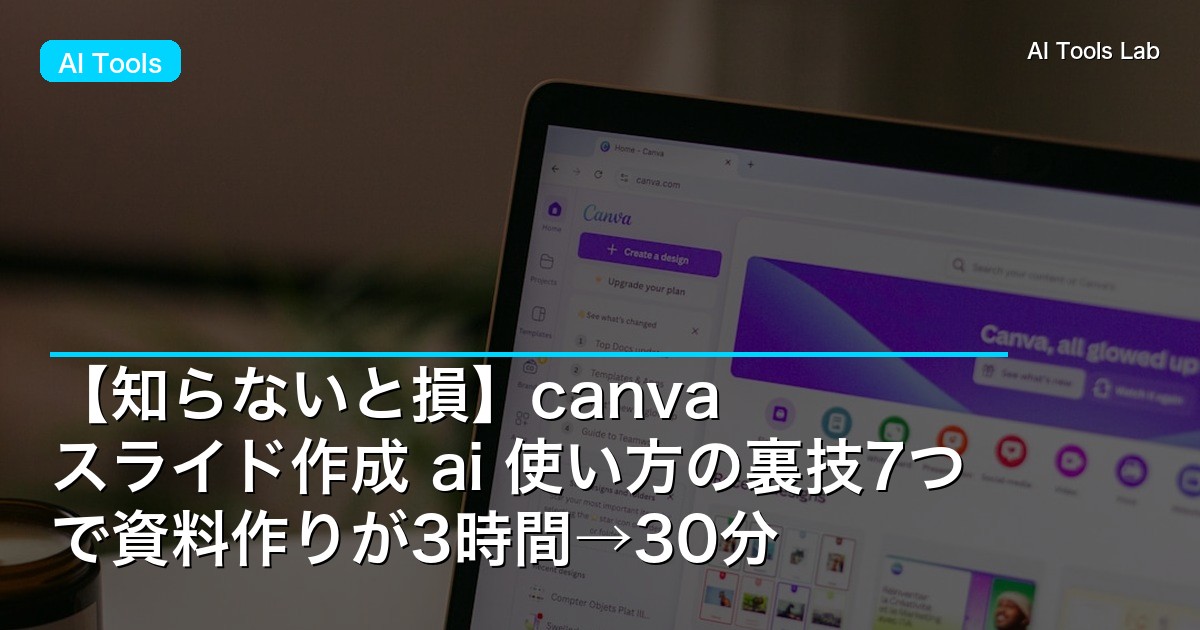
2026年7月現在のCanvaは、AIに「こういう資料が欲しい」と一言お願いするだけで、構成もデザインも画像も文章もまとめて作ってくれる別物に進化しています。
筆者は先週、20ページのセミナー資料を実測32分で完成させました。以前なら余裕で半日コースだった仕事です。
この記事では「基本は知ってるけど、もっと活用したい」というあなたに向けて、canva スライド作成 ai 使い方の裏技を7つ、実際に使ってわかった効果と注意点つきで紹介します。
Photo by Lee Campbell on Unsplash
裏技1:まず「Magic Design」に丸投げして骨組みを作る
やり方
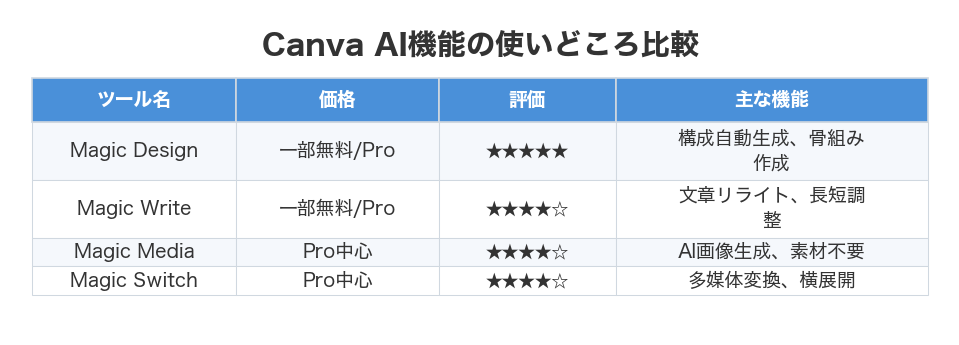
Canvaのトップで「プレゼンテーション」を選び、Magic Design(マジックデザイン)に作りたい内容を日本語で入力します。
例:「中小企業向けにAI導入のメリットを説明する提案資料、10枚、落ち着いた青系」
これだけで、表紙から目次、本文、まとめまでのスライド一式が数十秒で生成されます。
効果
一番しんどい「白紙から構成を考える」作業が消えます。筆者の体感では、ここだけで作業時間の4割が削減できました。
注意点
生成された文章はあくまで下書きレベル。事実確認せずそのまま使うと、ふわっとした内容のまま提出することになります。骨組みとして使い、中身は自分で詰めるのが正解です。
裏技2:スライド内の文章を「Magic Write」でその場でリライト
長すぎる文章、逆にスカスカな箇条書き。
これ、テキストボックスを選んで**Magic Write(マジックライト)の「短くする」「長くする」「言い換える」**を押すだけで一瞬で整います。
わざわざChatGPTに貼り付けて、戻ってきた文章をコピペして…という往復がゼロになるんです。
ここが地味に効きます。ChatGPTの仕事効率化テクの多くは「アプリを行き来する手間」で消耗しているんですが、Canvaは資料の中で完結するので体感速度が段違いです。
注意点:日本語の敬語は時々ぎこちなくなります。役員向け資料は最後に自分の目で通してください。
裏技3:画像は「探す」んじゃなく「AIに描かせる」
フリー素材サイトを何十分もさまよった経験、ありますよね?
Canvaの「Magic Media」なら、**「握手するビジネスパーソン、フラットイラスト、青基調」**と打つだけでオリジナル画像が生成されます。
AI画像はそのまま商用の資料に使える点も強い(※Canvaの利用規約範囲内で)。素材探しの時間がまるごと消えます。
この発想は応用が効きます。AIサムネイル作成やAIイラスト作成を外注していた人が、Canva1本に集約してコストを月数千円削るケースも実際に増えています。
Photo by Milad Fakurian on Unsplash
裏技4:既存資料を「Magic Switch」で用途別に量産する
ここ、意外と知られていません。
完成した1つのスライドを、Magic Switchで「ブログ記事」「SNS投稿文」「要約ドキュメント」に変換できるんです。
つまり、1回作った提案資料が——
- そのままX(旧Twitter)の投稿文に
- ブログ記事の下書きに
- 社内共有用の議事メモに
——と横展開できます。
筆者はこれで1つの資料を5媒体に使い回し、コンテンツ制作の手数を一気に減らしました。AI SNS投稿の自動化やChatGPTブログ副業をやってる人には特に刺さるはずです。
裏技5:話し言葉のメモを「そのまま」スライドにする
打ち合わせの録音や、頭の中の雑なメモ。
これをそのままMagic Designの入力欄に貼り付けると、AIが要点を抽出して構造化されたスライドに落としてくれます。
AI議事録の自動作成と組み合わせると強力で、「会議 → 文字起こし → Canvaに貼る → 報告スライド完成」までがほぼ自動になります。
やってみてわかった意外な事実:箇条書きのメモより、話し言葉のダラダラした文章の方がAIはきれいに整理してくれます。きちんとした文章に直そうとする手間、実はいらなかったんです。
裏技6:ブランドキットで「色とフォントの迷い」をゼロにする
スライド作成で地味に時間を食うのが「色とフォント選び」。
ブランドキットに自社カラーとフォントを一度登録しておけば、AI生成のスライドが最初から自分のブランド配色で出てきます。
毎回「この青でいいかな…」と悩む3分が、10枚分で30分。これが消えます。
注意点:無料プランだとブランドキットの機能が制限されます。ここは月額課金の価値がハッキリ出る部分です。
裏技7:完成後の「話す原稿」までAIに書かせる
資料ができて安心して、本番でしどろもどろ…あるあるですよね。
CanvaのAIに**「このスライドの発表用スピーチ原稿を1枚1分で」**とお願いすると、ノート欄に話す台本まで用意してくれます。
AIプレゼン資料作成は「資料」で終わりがちですが、話す中身までセットで作れるのがCanvaの隠れた強みです。
Photo by Vitaly Gariev on Unsplash
上級ワザ:7つを「1本の流れ」に組み合わせる
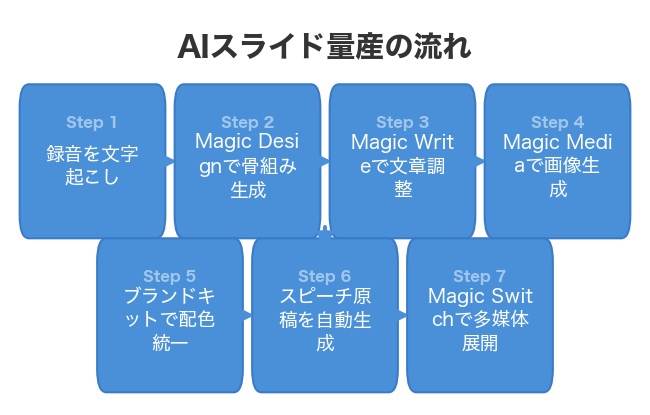
バラバラに使うより、つなげると化けます。筆者の実際の手順がこれ。
- 会議の録音をAIで文字起こし(裏技5の下準備)
- そのテキストをMagic Designに貼って骨組み生成(裏技1)
- 各スライドの文章をMagic Writeで整える(裏技2)
- 足りない図はMagic Mediaで生成(裏技3)
- ブランドキットで配色統一(裏技6)
- スピーチ原稿を自動生成(裏技7)
- 完成品をMagic SwitchでSNS・ブログに横展開(裏技4)
この一連の流れが、canva スライド作成 ai 使い方の本当のゴールです。
実際どれくらい時短できた?リアルな数字
筆者が同じ20ページ資料を「従来」と「AI活用」で作り比べた実測値です。
- 構成を考える:60分 → 5分
- 文章作成:90分 → 15分
- 画像・素材探し:40分 → 3分
- 配色・調整:30分 → 5分
- スピーチ原稿:20分 → 4分
合計:約4時間 → 32分。ざっくり7分の1以下になりました。
最近のニュースでも「メインはGemini、サブはChatGPT&Claude」と各AIを使い分ける流れが話題ですが、ことスライド作成に関してはCanva1本で完結するのが2026年7月時点での現実的な最適解だと感じています。
正直なデメリットも書いておきます。AI生成の文章は「それっぽいけど中身が薄い」ことがあり、専門的な提案書ほど自分の加筆が必須です。丸投げできる、とまでは言えません。
おすすめサービス・ツール
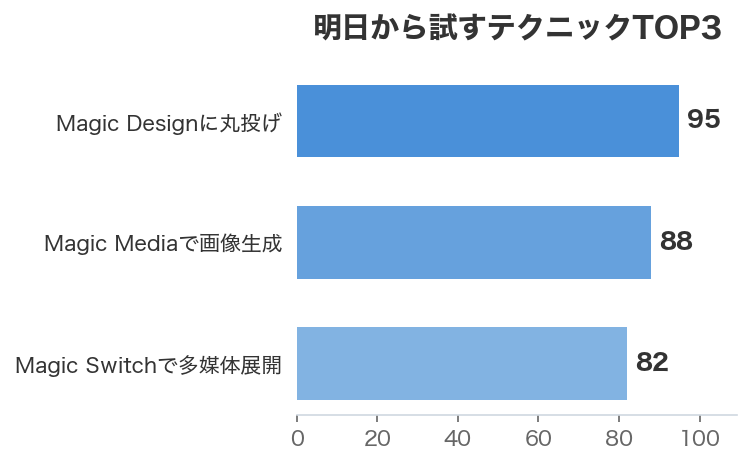
まとめ:明日からすぐ試せるテクニックTOP3
全部やる必要はありません。まずはこの3つから。
第1位:Magic Designに丸投げして骨組みを作る(裏技1)— 白紙のストレスが消える、最も効果が大きい入口。
第2位:Magic Mediaで画像を自分で生成(裏技3)— 素材探しの時間がまるごとゼロに。
第3位:Magic Switchで1資料を多媒体に展開(裏技4)— 作ったものを二度おいしく使う副業向けワザ。
CanvaのAIは「時短ツール」ではなく「あなたの作業工程そのものを組み替える相棒」です。
まずは今日の資料1枚、Magic Designに一言お願いすることから始めてみてください。作業時間が3倍速くなる感覚、すぐ体験できますよ。
※本記事にはアフィリエイトリンクが含まれています。