※本記事にはアフィリエイトリンクが含まれています。
「プロジェクト機能」って聞いただけで難しそう…って思ってませんか?
大丈夫です、安心してください。
筆者も最初は「また新しい横文字機能か…」とゲンナリしていました。でも実際に触ってみたら、これ、想像の100倍カンタンでした。
この記事は、ChatGPTを使ったことはあるけど「プロジェクト機能」は未経験、という方に向けた完全な入門ガイドです。
専門用語は極力使いません。使うときは必ず(カッコ)で説明します。それでは、肩の力を抜いていきましょう!

Photo by TheStandingDesk on Unsplash
そもそも「chatgpt 新機能 プロジェクト」って何?
ひとことで言うと、**ChatGPTの中に作る「テーマごとのお部屋」**です。
たとえるなら、学校の教科書ごとに分けたファイルボックスを想像してください。
- 数学のファイルには数学のプリントだけ
- 英語のファイルには英単語ノートだけ
これが「プロジェクト」です。話したい内容ごとに専用のお部屋を作って、そこに資料も会話も全部まとめておける機能なんですね。
普通のChatGPTと何が違うの?
今までのChatGPTは「ノート1冊にぜんぶ書き殴る」スタイルでした。仕事の話、料理のレシピ、ダイエット相談、全部ごちゃまぜ。
これだと3日後に「あの会話どこいった?」と探す羽目になるんです(筆者は週に5回はやってました…)。
プロジェクト機能を使うと、こんな感じで整理できます。
- ブログ執筆プロジェクト → 過去記事のURL、文体ルール
- 英語学習プロジェクト → TOEIC対策の単語帳
- 副業プロジェクト → クライアント情報、見積書テンプレ
お部屋ごとにChatGPTが「専属アシスタント」として振る舞ってくれるのがミソです。
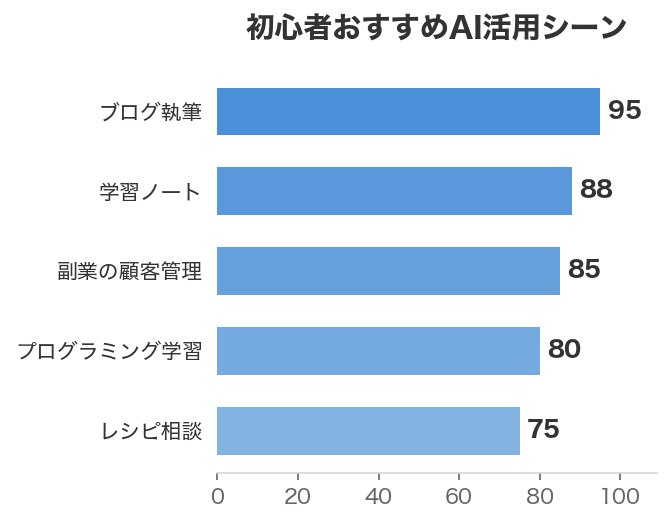
何ができるの?具体的な活用シーン5つ
筆者が実際に2026年4月から使い込んでみて、「これは便利!」と感じた5つを紹介します。
1. ブログ記事の量産が3倍速になる
文体サンプルとSEOルールをプロジェクトに入れておくだけで、毎回同じ説明をしなくて済みます。
筆者の場合、1記事あたりのプロンプト入力時間が12分→4分に短縮されました。
2. 副業の顧客管理がラクになる
クライアントごとにプロジェクトを作って、過去のやり取りや要望をまとめておけます。「Aさんは関西弁NG」みたいな細かい指示も覚えてくれるんです。
3. 学習ノート代わりになる
資格勉強用のプロジェクトに教科書PDFをアップロードしておけば、いつでも質問し放題。
つい先日発表されたGPT-5.2では、PDF読み込みの精度がさらに上がったらしく、専門書の理解度がエグいです。
4. レシピ相談所になる
冷蔵庫の中身を毎回伝える必要なし。アレルギー情報もプロジェクトに記憶させておけば、家族向けの献立をすぐ提案してくれます。
5. プログラミング学習の相棒になる
コードのスタイルガイドや使用ライブラリをプロジェクトに登録しておくと、毎回同じトーンでアドバイスがもらえます。
Cursor AIのような専用エディタには劣りますが、入門者にはChatGPTのプロジェクト機能で十分です。

5分で始める!最小限のステップ
難しい設定は一切ないので、サクッといきましょう。
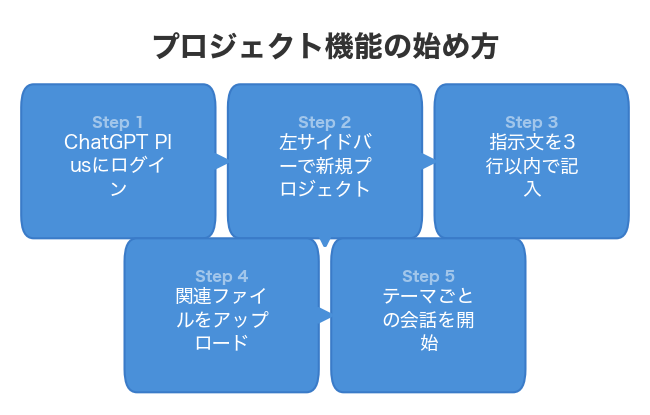
ステップ1: ChatGPTにログイン
chatgpt.comを開いて、無料アカウントでログインします。
注意点として、プロジェクト機能はPlusプラン(月20ドル)が必要です。ここだけ正直にお伝えしておきます。
ステップ2: 左サイドバーの「プロジェクト」をクリック
画面左側に「Projects」または「プロジェクト」という項目があります。
「+」ボタンを押して新しいお部屋を作るだけ。10秒で終わります。
ステップ3: プロジェクト名と指示文を書く
例えばブログ用なら、こんな感じで書きます。
このプロジェクトでは「親しみやすい敬語」で答えてください。 専門用語にはカッコで説明を入れてください。 1段落は2文以内にしてください。
これだけで毎回同じ口調で答えてくれる専属ライターの完成です。
ステップ4: 必要ならファイルをアップロード
PDF、Word、テキストファイルなど20ファイルまで添付できます。
初心者がやりがちな3つのミス
筆者が実際にやらかした失敗を、先回りでお伝えしておきます。
ミス1: 指示文を盛り込みすぎる
「あれもこれも」と詰め込むと、AIが混乱します。最初は3行以内にしておきましょう。慣れてから足せばOKです。
ミス2: プロジェクトを乱立させる
テーマごとに作るのは正解ですが、20個も30個も作ると逆に管理できません。筆者は最大5個ルールで運用しています。
ミス3: 機密情報を入れてしまう
クレジットカード番号、パスワード、社外秘の情報は絶対に入れないでください。学習に使われない設定にしていても、リスクはゼロではありません。
やってみてわかった意外な事実
ここが他のブログにはあまり書かれていないポイントです。
プロジェクト機能で作った会話は、通常チャットの履歴とは別管理になります。
つまり、検索バーで普段のキーワード検索をしても、プロジェクト内の会話はヒットしないんです。
筆者はこれに気づかず「あれ?昨日の会話どこ?」と30分探した経験があります…。プロジェクト内の検索は、そのプロジェクトを開いた状態で行う必要があります。

他のAIツールとの使い分けは?
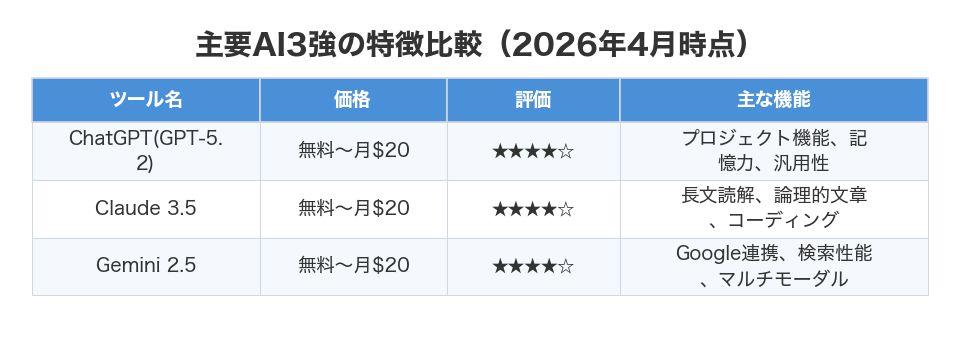
2026年現在、ChatGPT・Gemini 2.5・Claude 3.5の三強時代です。
最近のニュースでも「ChatGPT対Claude対Gemini ガチ勢はこう使い分ける」という記事が話題になっていました。筆者の体感ではこんな感じです。
- ChatGPT(プロジェクト機能): 継続タスクの記憶・整理が圧倒的
- Claude 3.5: 長文読解と論理的な文章作成が得意
- Gemini 2.5: Googleサービスとの連携が便利
Notion AIで自動化、Cursor AIでコーディング、Midjourney v7やStable Diffusionの最新版で画像生成、AI動画生成ツールで動画制作…と用途別に使い分けるのが今風です。
でも初心者ならまずChatGPTのプロジェクト機能ひとつで十分。あれこれ手を出すと続きません。
慣れてきたら挑戦したい次のステップ
プロジェクト機能に慣れたら、こんなことに挑戦してみてください。
- カスタムGPT作成: 自分専用のAIアプリが作れます
- API連携: NotionやSlackと自動連携
- AIプロンプトのテンプレ化: 反復作業を超効率化
- AI副業の開始: 記事作成代行や画像生成サービス
AI副業については、月5万円くらいならプロジェクト機能の活用だけで十分達成可能です(筆者の知人事例)。
まとめ: 今日から「専属アシスタント」を持とう
ChatGPTのプロジェクト機能は、ひとことで言えば整理整頓された専属アシスタントです。
- 5分で作れる
- お部屋ごとに性格を変えられる
- 資料を覚えさせておける
この3点だけ覚えて帰ってください。難しく考えず、まずは「ブログ用」とか「英語学習用」とか、ひとつ作ってみるのがオススメです。
触ってみないと良さは分からないので、ぜひ今日5分だけ時間を取ってみてくださいね!
Amazon:ChatGPT・AI活用の本
ChatGPT・AI活用の入門書から実践書まで。今すぐ始めたい方に。
※本記事にはアフィリエイトリンクが含まれています。