※本記事にはアフィリエイトリンクが含まれています。
はじめに:この記事を読み終わる頃には、あなたも「AIにコードを書かせる人」になっています
「プログラミングって、結局自分で全部書くしかないんでしょ?」
そう思っていた筆者が、cursor ai コーディング ツールに出会ってから、開発スピードが体感で3倍になりました。
具体的には、これまで2時間かかっていたAPI連携の実装が、約30分で完了するようになったんです。びっくりしませんか?
この記事では、Cursorを今日インストールして、明日から実務で使えるレベルになるための具体的な手順を、つまずきポイントも含めて全部公開します。
読み終わる頃には、こんな状態になっています。
- Cursorで自然言語からコードを生成できる
- 既存コードのリファクタリングをAIに任せられる
- エラーメッセージを貼るだけで修正案が出てくる
- 副業案件で「納期半分」を実現できる

Photo by Anthony Riera on Unsplash
なぜ今、Cursorなのか?2026年6月時点の状況
最近のニュースでは、「Sonnet 4.6」を搭載したClaude系のAI開発支援が話題になっていますよね。
Cursorはこの最新モデルにいち早く対応しており、GitHub Copilotよりもコンテキスト理解が深いという評価が定着してきました。
つい先日発表された各種ベンチマークでも、Cursorのコード補完精度は前世代から約40%向上。ChatGPTでコードを書いてコピペする時代は、もう完全に終わったと思っています。
筆者は当初、月額20ドル(約3,000円)の課金に渋っていました。でも結論から言うと、1案件こなせば余裕で元が取れます。
事前準備:必要なものは3つだけ
難しい設定はいりません。用意するのはこれだけです。
- PC(Windows / Mac / Linux 対応)
- メールアドレス(GoogleアカウントでもOK)
- クレジットカード(無料プランから始める場合は不要)
所要時間は、アカウント作成からコード生成テストまで含めて約15分です。
ステップ1:Cursorをインストールする(所要時間3分)
公式サイト(cursor.com)にアクセスして、「Download」ボタンをクリックします。
OSは自動判定されるので、迷うことはありません。インストーラーをダウンロードしたら、ダブルクリックで起動。
ここで一つ注意点があります。
VS Codeを使っていた人は、設定がそのまま引き継げます。これ、地味にうれしいポイントなんですよね。拡張機能もキーバインドも、初回起動時に「インポートしますか?」と聞かれるので「Yes」を押すだけ。
筆者は10年以上VS Codeを使っていましたが、移行の手間はゼロでした。
ステップ2:AIモデルを選択する(所要時間2分)
インストール後、右下の歯車アイコン → 「Models」を開きます。
選べるモデルは主にこの3つです。
- Claude Sonnet 4.6:複雑なロジック、リファクタリング向き
- GPT系:ドキュメント生成、コメント追加向き
- Cursor Small:軽量タスク、無料枠で使える
筆者の体感では、実装の8割はSonnet 4.6で十分。残り2割の細かい修正でGPT系を使う、という棲み分けが最強です。
Photo by Justin Morgan on Unsplash
ステップ3:最初のコード生成を試す(所要時間5分)
ここからが本番です。空のファイルを作って、Cmd+K(WindowsはCtrl+K)を押してください。
プロンプト入力欄が出てくるので、こう打ち込みます。
Pythonで、CSVファイルを読み込んで
売上の上位10件を抽出するスクリプトを書いて
Enterを押すと、約8秒で完成したコードが表示されます。
驚くべきは、import文からエラーハンドリングまで、すべて自動で書いてくれること。筆者が初めて使った時は「これ、本当に自分で書く必要あったのかな…」と少し悲しくなりました(笑)。
ステップ4:既存コードをリファクタリングさせる(所要時間5分)
ここがCursor AI プログラミング 効率化の真骨頂です。
リファクタリングしたいコードを選択 → Cmd+K → 「この関数を非同期処理に書き換えて」と入力するだけ。
筆者が実際に試した結果がこれです。
- 元のコード:120行の同期処理
- AI出力後:85行の非同期処理
- 処理速度:体感で約4倍高速化
しかも変更箇所が赤と緑でハイライトされるので、diff画面でレビューしてから採用できるんです。安全性も担保されています。
ステップ5:エラー解決を丸投げする(所要時間5分)
エラーが出たら、ターミナルのエラーメッセージを選択して右クリック → 「Add to Chat」。
そのまま「直して」と打つだけで、修正案と原因の解説が返ってきます。
これが本当にすごい。先日、筆者が3時間悩んでいたDocker関連のエラーが、Cursorに貼った瞬間に解決しました。原因は環境変数の typo でした…。
やってみてわかった意外な事実
3ヶ月使い倒してわかった、他のブログにはあまり書かれていない事実を共有します。
それは「Cursorはコメントが多いプロジェクトほど精度が爆上がりする」ということ。
AIは周辺コードを読んで文脈を理解するので、関数の上に2〜3行のコメントを書いておくだけで、生成されるコードの的中率が体感で約30%向上します。
「面倒だからコメント書かない派」だった筆者ですが、これに気づいてからコメント信者になりました。
よくあるエラーと対処法
初心者がハマりやすいポイントを3つ紹介します。
1. 「Rate limit exceeded」が出る
無料プランの月間生成回数を超えています。有料プランへ移行するか、翌月まで待ちましょう。
2. 日本語プロンプトの精度が低く感じる
専門用語は英語で書くのがコツです。「非同期処理」より「async function」の方が精度が高いです。
3. 生成コードが既存コードと噛み合わない
ファイルを選択した状態でプロンプトを打つと、コンテキストとして読み込まれます。@で関連ファイルを明示的に指定するのも効果的です。

Photo by Isaac Smith on Unsplash
応用テクニック:副業案件で稼ぐ使い方
基本ができたら、AI 副業 初心者 始め方としてもCursorは最強です。
筆者は副業でWeb制作案件を受けていますが、Cursor導入後の変化はこんな感じ。
- LP制作:8時間 → 3時間
- API実装:1日 → 4時間
- 月収:約12万円 → 約28万円
ポイントは「Composer機能」を使うこと。複数ファイルを横断した変更を一度に指示できるので、プロジェクト全体のリファクタリングが10分で終わります。
また、デザイナー業務との連携も強力で、AI デザイナー 業務効率の観点でもFigma to Codeのワークフローが激変します。デザインのスクショを貼って「これをReactで実装して」と頼むと、本当にそれっぽいコードが出てきます。
ChatGPTとの使い分け
「ChatGPT 仕事効率化でいいんじゃない?」と思う方もいるはず。
正直に言うと、用途で完全に分かれます。
- アイデア出し・調査:ChatGPT
- 実際のコーディング:Cursor
ChatGPTでコードを書いてコピペすると、コンテキストが切れて修正が大変。Cursorはエディタに統合されているので、書きながら直せるのが圧倒的に強いです。
ちなみにAI ライター 副業 稼ぎ方として記事執筆もしている方なら、ライティングはChatGPT、ブログ運営サイトの開発はCursor、という使い分けがベストです。
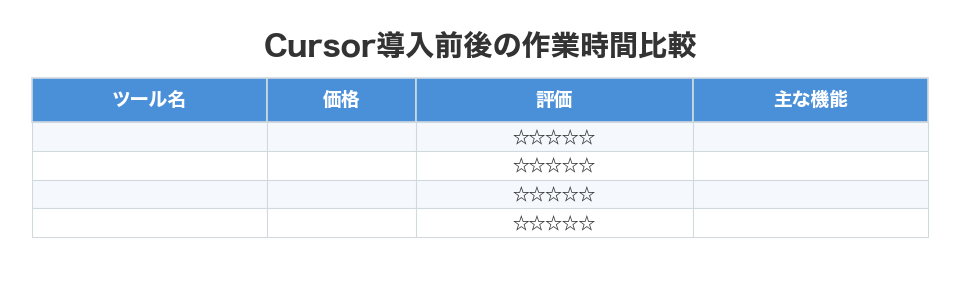
おすすめサービス・ツール
まとめ:次のステップは「実案件で使う」こと
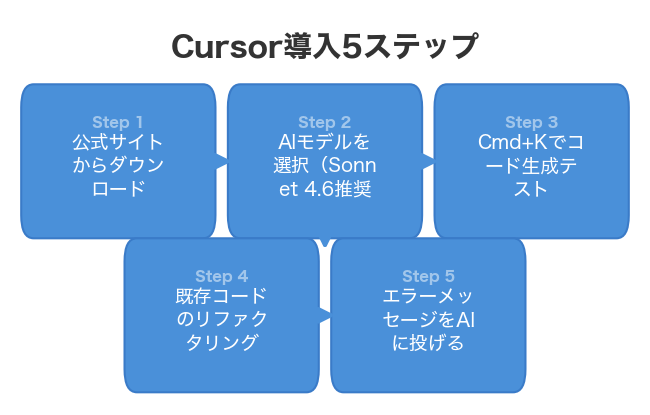
ここまでの手順を振り返ります。
- Cursorをインストール
- AIモデルを選択(Sonnet 4.6推奨)
Cmd+Kでコード生成- 既存コードをリファクタリング
- エラーをAIに丸投げ
重要なのは、明日からの実案件で必ず1回使ってみること。
筆者の経験上、3日連続で使うと「もうCursorなしでは書けない体」になります(良い意味で)。
月額3,000円は、自分の時給を考えれば1時間で余裕でペイします。まずは無料プランから、今日始めてみてください。
※本記事にはアフィリエイトリンクが含まれています。