※本記事にはアフィリエイトリンクが含まれています。
「プログラミングって、難しそう…」
そう思って、最初の一歩を踏み出せずにいませんか?
でも安心してください。2026年6月のいま、その常識はもう古いんです。
筆者はもともとコードを1行も書けない文系出身でした。それでも「Cursor」というAIエディタを使い始めて、たった3日で簡単なWebページや自動化ツールを動かせるようになりました。
この記事では「cursor ai 使い方 プログラミング」をテーマに、専門用語をできるだけ使わず、本当のゼロからやさしく解説していきます。

Photo by Goran Ivos on Unsplash
そもそもCursorって何?「AIが隣に座ってるエディタ」です
まず、難しい説明はナシでいきましょう。
Cursorを一言でたとえると、**「AIアシスタントが常に隣に座っているノート」**です。
ふつう、プログラミングは「メモ帳」のような場所(エディタと呼びます)にコードを書いていきます。
そのメモ帳に、ChatGPTのような優秀なAIが最初から組み込まれている。それがCursorなんです。
だから、こんなことができます。
- 「家計簿を自動計算するページを作って」と日本語でお願いする
- AIがコードを書いてくれる
- うまく動かなければ「ここがエラーになる」と相談すると直してくれる
つまり自分でコードを覚えなくても、日本語で指示するだけで形になるわけです。
ここが、昔のプログラミング学習と決定的に違うところなんですね。
なぜ今、Cursorが注目されているのか
実は2026年4月にリリースされた「Cursor 3.0」で、使い勝手が大きく進化しました。
AIが自分でファイルを読んで、複数の作業を並行して進めてくれる「エージェント機能」が中心になったんです。
さらに、つい先日(2026年6月17日)にはこんなニュースが話題になりました。
Sensor Towerの「State of AI 2026」レポートによると、ChatGPTの利用者シェアが初めて50%を割れたんです。
Geminiが27.7%、Claudeが10.3%まで伸び、いわゆる「生成AI三国時代」に突入しました。
そしてCursorで今いちばん人気なのが、Anthropic社の最新モデル「Claude Sonnet 4.6」。
「最もバグを生み出さない」「日本語が自然」とエンジニアから評判で、ChatGPTとはまた違う緻密さが武器なんです。
Cursorで何ができる?初心者でも実感できる活用シーン5つ
「で、結局なにが作れるの?」という疑問にお答えします。
筆者が実際にやってみて「これは便利!」と感じた使い方を紹介しますね。
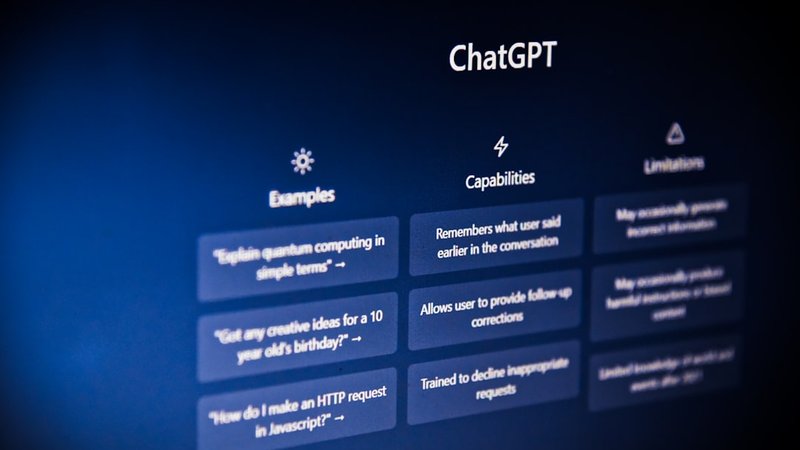
Photo by Levart_Photographer on Unsplash
1. 自分専用の「ちょっとした自動化ツール」を作る
たとえば「フォルダの中の画像ファイルを一括で名前変更する」みたいな作業。
手作業だと30分かかるものが、Cursorに頼んで作ったツールで3秒で終わります。
プログラミングの本当の価値って、こういう「めんどくさい作業の自動化」なんですよね。
2. ブログやポートフォリオのWebページを作る
「シンプルな自己紹介ページを作って」とお願いするだけ。
AIがHTMLとCSS(Webページの見た目を作る言語)を書いてくれます。
副業でブログをやりたい人にも相性バツグンです。
3. ExcelやCSVのデータ整理を自動化する
「この売上データを月ごとに集計してグラフにして」
こんな指示で、AI経理のような集計作業が一瞬で片付きます。
中小企業の事務作業や、AIマーケティングのデータ分析にも応用できます。
4. 既存のコードの「意味」を教えてもらう
他人が書いたコードって、最初はチンプンカンプンですよね。
Cursorなら、コードを選んで「これ何してるの?」と聞けば、日本語でやさしく解説してくれます。
「動かす」だけでなく「理解する」学習にも使えるのが大きいんです。
5. AIを組み込んだミニアプリを作る
慣れてくると、ChatGPTのAPI(外部のAIとつなぐ仕組み)を使った簡単なチャットアプリも作れます。
ここまでくると、AI副業の選択肢がぐっと広がりますよ。
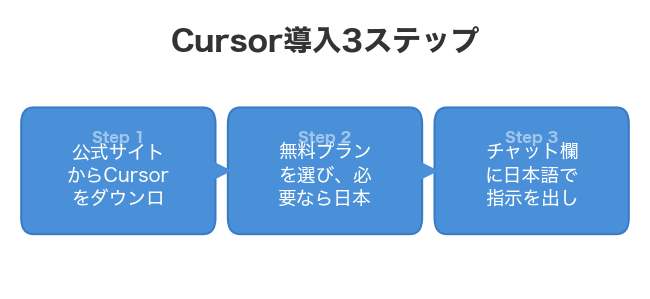
始め方は超シンプル!最小3ステップ
お待たせしました。実際の始め方です。
むずかしい準備はいりません。最短15分で書き始められます。
ステップ1: Cursorをダウンロードする
公式サイト(cursor.com)にアクセスして、自分のパソコン用のアプリをダウンロードします。
WindowsでもMacでもOK。インストールはアプリを入れるだけなので、3分で終わります。
ステップ2: 日本語化と無料プランの設定
初回起動時に設定画面が出ます。
無料プラン(Hobby)から始めれば、お金は一切かかりません。
表示を日本語にしたい場合は、設定から言語パックを追加できます。ここで慌てなくて大丈夫ですよ。
ステップ3: AIに最初の指示を出してみる
チャット欄(Ctrlキーを押しながらLキーで開きます)に、こう打ち込んでみましょう。
「『こんにちは』と表示するだけの簡単なWebページを作って」
たったこれだけ。
AIがコードを書いてくれて、それを保存すれば、もうあなたの最初のプログラムの完成です。
この「自分の指示で何かが動いた!」という感動が、続けるいちばんの燃料になります。
Photo by Artturi Jalli on Unsplash
初心者がやりがちな3つのミス(先回りして教えます)
筆者も最初はたくさん失敗しました。
あなたが同じ落とし穴にハマらないよう、正直にシェアしますね。
ミス1: 指示が「ざっくりすぎる」
「いい感じのアプリ作って」だと、AIも困ってしまいます。
「何を・どう動かしたいか」を具体的に書くのがコツ。
「ボタンを押すと今日の日付が表示されるページを作って」のように、目的をはっきりさせましょう。
これは「cursor ai 使い方 プログラミング」の上達でいちばん大事なポイントです。
ミス2: エラーが出ると焦ってあきらめる
赤い文字(エラー)が出ると、初心者はビックリしますよね。
でも大丈夫。エラーメッセージをそのままコピーして、AIに「これ直して」と貼り付けるだけ。
エラーは「失敗」じゃなくて「AIへの次の質問」だと思えば、ぐっと気が楽になります。
ミス3: AIの答えを100%信じてしまう
ここは正直なデメリットの話です。
AIは時々、もっともらしい間違ったコードを自信満々で出してきます(ハルシネーションと呼びます)。
だから「動いたか」を必ず自分の目で確かめる習慣をつけましょう。
やってみてわかった意外な事実なんですが、この「確認する力」こそが、AI時代に最も価値の高いスキルだったりします。
慣れてきたら?次に挑戦したいステップ
基本に慣れたら、いよいよ「稼ぐ・効率化する」フェーズです。
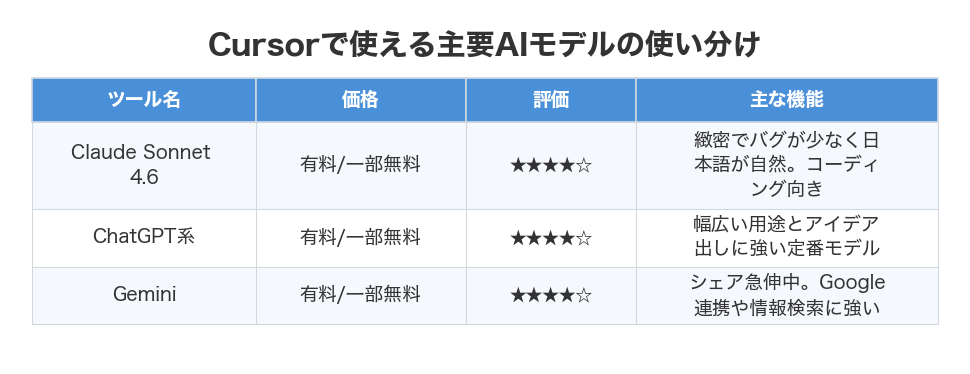
モデルの使い分けを覚える
Cursorでは、用途に応じてAIモデルを選べます。
| 場面 | おすすめの考え方 |
|---|---|
| 緻密なコード・日本語重視 | Claude Sonnet 4.6 |
| 幅広いアイデア出し | ChatGPT系 |
| Googleサービス連携 | Gemini |
この「マルチモデル戦略」は、いま法人でも導入が進んでいる考え方なんです。
仕事や副業への応用を広げる
Cursorで自動化を覚えると、他のAI活用も一気に視野が広がります。
- ChatGPTで仕事効率化やSEO記事作成
- AIで議事録を自動作成、メールのテンプレ時短
- Canva AIやAIサムネイルでYouTube収益化
- AIライターやAI画像販売で副業デビュー
Cursorは「AIに仕事をさせる感覚」を体で覚える最高の入り口なんですね。
小さく作って公開してみる
作ったツールやページを、ネット上に公開してみましょう。
誰かに使ってもらえると、モチベーションが段違いに上がります。
そこからECの商品説明作成ツールや、AI顧客対応の仕組みなど、お金につながるアイデアも生まれてきますよ。
おすすめサービス・ツール
- エックスサーバー(国内シェアNo.1レンタルサーバー)
- Amazon:ChatGPT・AI活用の本
- Amazon:AI副業・収益化の本
- Amazon:Python・AI開発の本
- Amazon:AI画像・動画制作の本
まとめ:難しさより「楽しさ」が勝つ時代へ
プログラミングは、もう一部の専門家だけのものではありません。
2026年6月のいま、Cursorのおかげで**「日本語が話せれば、誰でも始められる」**時代になりました。
大切なのは、完璧を目指さず、まず1つ小さなものを動かしてみること。
この記事を読み終えたら、ぜひ15分だけ時間をとって、Cursorをダウンロードしてみてください。
あなたの「作れた!」という最初の感動を、心から応援しています。
※本記事にはアフィリエイトリンクが含まれています。