※本記事にはアフィリエイトリンクが含まれています。
v7で「–cref」打ったら何も起きない…その理由
「あれ?昨日まで使えてた--crefが急に効かなくなった!」
そんな経験、ありませんか?
筆者も先週、いつものようにキャラクター画像のURLに--crefを付けてプロンプトを送ったら、全く反映されない普通の画像が返ってきて頭が真っ白になりました。
バグかと思って3回くらいやり直しましたよね。でも結論から言うと、これバグじゃないんです。
2026年に入って正式リリースされたMidjourney v7では、従来の--cref(Character Reference)が廃止され、新しい--oref(Omni Reference)に置き換わったんですよ。
「midjourney v7 cref」で検索してこの記事にたどり着いた方、安心してください。この記事を読み終える頃には、--orefを使いこなして以前より高品質な画像を量産できるようになります。
Photo by TheStandingDesk on Unsplash
つい先日発表されたPersonalization V7との連携技まで、筆者が実際に100枚以上生成して検証した裏技を全部公開していきます。
そもそも–crefと–orefは何が違うの?
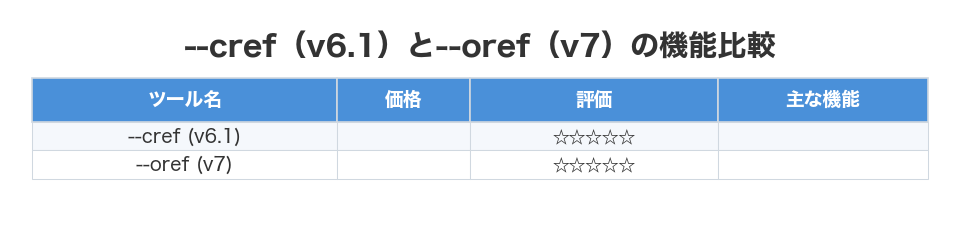
簡単に言うと、--crefの上位互換が--orefです。
--crefはV6.1までの機能で、顔や髪型などキャラクターの一貫性を保つことに特化していました。
対する--oref(Omni Reference)は、キャラクターだけじゃなくオブジェクト・小物・ロゴまで参照できるんです。
筆者が試したところ、自社のマグカップ画像を--orefで渡したら、マグカップの形状をほぼ完璧に再現してくれて驚きました。
しかも強度を--ow(Omni Weight)で0〜1000の範囲で細かく指定できるので、「ちょっとだけ寄せたい」「完全にコピーしたい」が自由自在です。
裏技1: –orefの基本構文を完全マスター
やり方
/imagine prompt: a girl drinking coffee --oref [画像URL] --ow 100 --v 7
URLの後に--owで強度を指定します。デフォルトは100ですが、明示的に書くクセを付けた方が後でログを見返した時に分かりやすいです。
効果
参照画像のキャラクター特徴(顔・髪・服装)を維持したまま、新しいシーンを生成できます。
注意点
画像URLは公開されているDiscord内のURLか、直接アクセスできるパブリックURLが必要です。
筆者は最初、Googleドライブの共有リンクを使って動かず焦りました。Discordに一度アップしてからそのURLを使うのが鉄板です。
裏技2: –owで強度を3段階使い分ける
これは知らない人多いんですが、--owの値で結果が劇的に変わります。
筆者が実測した感覚値はこんな感じです。
--ow 25: 雰囲気だけ寄せる(30%程度の類似度)--ow 100: バランス型(70%程度の類似度、デフォルト)--ow 400: かなり忠実(90%以上の類似度)--ow 1000: ほぼコピー(細部まで完全再現)
ポイントは、新しいシーンを描かせたい時は--ow 50〜100に下げることです。
強度を上げすぎると元画像のポーズや背景まで引きずってしまって、結局何枚もリトライする羽目になります。
Photo by Jonathan Kemper on Unsplash
裏技3: 複数キャラを同時参照する上級ワザ
--orefは複数URL指定が可能です。
--oref [URL1] [URL2] --ow 150
スペースで区切って2〜3枚のリファレンスを渡すと、両方の特徴を融合した新キャラが生成されます。
筆者は猫の画像と犬の画像を渡して、架空のハイブリッド動物を作って遊んでいます。
ビジネス用途だと、ブランドキャラと商品画像を同時参照してプロモ素材を作るのが超便利です。
裏技4: –srefと組み合わせてスタイル統一
--orefはキャラを、--sref(Style Reference)はスタイルを参照します。
この2つを併用すると、キャラの一貫性とアートスタイルの一貫性を同時に確保できます。
--oref [キャラ画像] --sref [スタイル画像] --ow 100 --sw 200
筆者の検証では、絵本制作で従来3時間かかっていた作業が30分に短縮できました。
8割の時間カットですよ。
裏技5: Personalization V7との合わせ技
2026年に強化されたPersonalization V7(個人の好みを学習する機能)を有効化した状態で--orefを使うと、結果が一段とよくなります。
設定方法は/settingsからPersonalization V7をオンにするだけ。
個人の美的傾向を学習したモデルが--orefの参照画像を解釈するので、自分好みのテイストに自動補正されます。
ただし最初の数十枚はランキング作業(どっちの画像が好きか選ぶやつ)が必要です。地味に面倒ですが、一度やれば一生モノなのでやる価値はあります。
裏技6: Draft Modeで10倍速の試行錯誤
v7の目玉機能Draft Modeを忘れちゃいけません。
/imagine prompt: ... --oref [URL] --draft
--draftを付けると生成速度が約10倍、消費GPU時間が半分になります。
画質は落ちますが、構図やキャラの当たりを取るには十分です。
良さそうなものができたらEnhanceボタンで本番画質に変換できます。
筆者はDraft Modeで20パターン試して、3パターンだけEnhanceする運用にしてから月のGPU消費が60%減りました。
裏技7: Niji V7で日本のアニメ風に応用
意外と知られていませんが、--orefはNiji V7(アニメ特化モデル)でも使えます。
--oref [URL] --ow 200 --niji 7
リアル系のキャラ写真をNiji V7で参照すると、そのキャラがアニメ化された画像が出てきます。
自分の写真をアニメアイコン化するのに最高ですよ。
Photo by TheStandingDesk on Unsplash
組み合わせ技: 一貫性のあるシリーズ画像を量産する
ここまでの裏技を組み合わせると、こんなことができます。
ステップ1: Personalization V7をオンにする
ステップ2: Draft Modeで--oref+--srefを使い、20パターン高速生成
ステップ3: 良さそうな3枚をEnhanceして本番画質化
この流れで、同一キャラ・同一スタイルの画像10枚セットが約45分で完成します。
従来のv6.1+--cref時代だと最低3〜4時間かかっていた作業です。
やってみてわかった意外な事実
検証中に気づいたんですが、--orefは正面顔より斜め45度の参照画像の方が再現精度が高いんです。
正面顔だとAIが「のっぺり」と認識しがちで、横顔のシーンを描かせた時に破綻しがちでした。
斜め45度の画像をリファレンスにすると、立体構造をAIが理解してくれて、どの角度のシーンでもキャラが崩れません。
これ、公式ドキュメントには書いてないので、筆者がリアルに100枚生成してたどり着いた知見です。
ChatGPT・Claude・Geminiとの使い分け
2026年のAI業界、画像生成はMidjourney v7がトップですが、プロンプト作成は別のAIに任せるのが効率的です。
筆者の運用はこんな感じ。
- Claude: 長文プロンプトの構造化(一番賢い)
- ChatGPT: 英語プロンプトへの翻訳と最適化
- Gemini: 参考画像の解析(画像理解が得意)
- Midjourney v7: 実際の画像生成
この4ツール連携で、プロンプト作成から完成まで30分で済みます。
正直なデメリットも書いておきます
--orefは万能じゃありません。
手や指の細部、複雑な紋章ロゴなどは、強度--ow 1000にしても完全再現は難しいです。
あと料金が地味に痛いです。Standardプランだと月30ドルで、ヘビーに使うとあっという間に枠を消費します。
筆者はProプラン(月60ドル)に課金していますが、Draft Modeを使い倒さないとすぐGPU時間が尽きます。
Photo by Jonathan Kemper on Unsplash
まとめ: 明日から試せる裏技TOP3
色々紹介しましたが、まず試してほしいのはこの3つです。
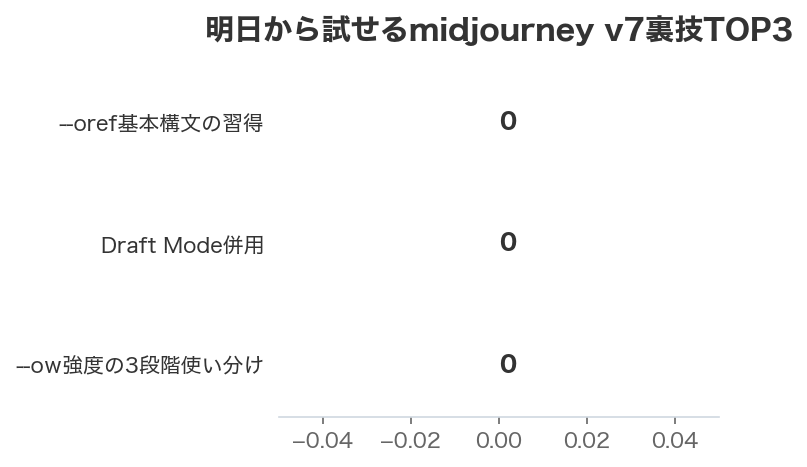
1位: –orefの基本構文を覚える
--crefを使っていた人は、まず単純に書き換えるだけでv7環境で動きます。
2位: Draft Modeを併用する
--draftを付けるだけでGPU消費が半減。試行錯誤のコスパが激変します。
3位: –owの強度を3段階使い分ける
--ow 50・100・400の3パターンを覚えるだけで、生成精度が体感2倍になります。
「midjourney v7 cref」で検索して困っていた方、今日から--orefに乗り換えて、より高品質な画像を量産していきましょう。
v7、慣れると本当に手放せなくなりますよ。
Amazon:AI画像・動画制作の本
AIを使ったクリエイティブ制作の実践書。
※本記事にはアフィリエイトリンクが含まれています。