※本記事にはアフィリエイトリンクが含まれています。
この手順を覚えると、会議が終わった瞬間に議事録が完成します
いきなり結論から言いますね。
会議が終わったその瞬間、要約と「やることリスト(アクションアイテム)」が画面に並んでいる。 これ、もう実現できるんです。
筆者は週に7〜8本の打ち合わせをこなしていますが、以前は1本あたり20〜30分かけて議事録を手打ちしていました。
それが今では、議事録作成にかける時間は実質ゼロ。
やっていることは「notion ai 議事録 自動作成」を仕込んでおくだけなんです。
会議中はしゃべることに集中して、終わったらAIがまとめた草案にサッと目を通して微修正。トータル10分もかかりません。
この記事では、その仕組みをゼロから作る手順を、つまずきポイントごと全部お見せします。
Photo by Igor Omilaev on Unsplash
しかも、これは単なる時短テクではありません。
空いた時間を副業や提案資料づくりに回せば、お金にもつながります。後半でそこまで踏み込みますね。
事前準備:必要なものは実はこれだけ
難しい準備はいりません。
用意するものはこの3つです。
- Notionのアカウント(ビジネスプラン以上)
- 議事録を取りたい会議(オンライン・対面どちらでもOK)
- マイクが使えるPC
ここで正直に書いておきます。
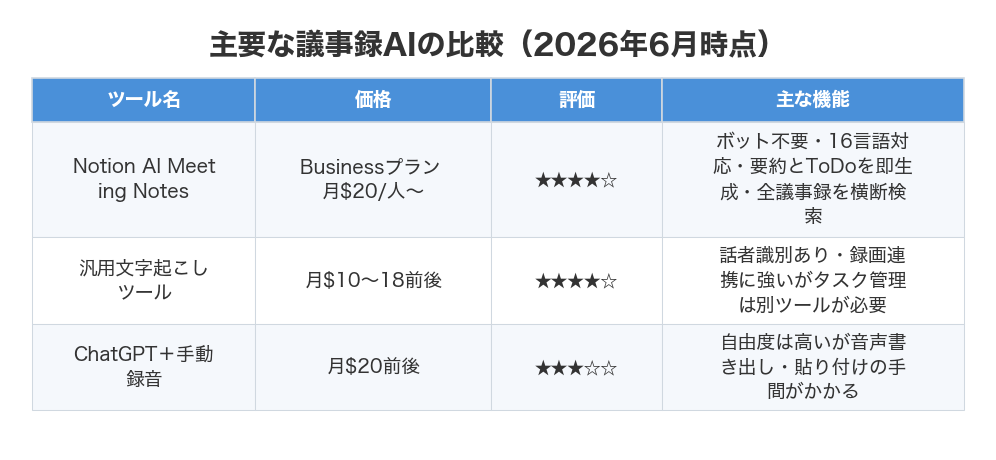
2026年6月時点で、Notionの「AI Meeting Notes」機能はBusinessプラン(年払いで月20ドル/ユーザー前後)以上が必要です。
以前は月10ドルのAIアドオンで使えたのですが、新規ユーザー向けには終了してしまいました。
ここ、知らずに無料プランで探し回って「機能が出てこない…」とハマる人がめちゃくちゃ多いんです。
筆者も最初これで30分溶かしました(笑)。
ただ、月20ドルで議事録の手間がまるごと消えると考えれば、時給換算で1回の会議で元が取れます。
そう思うと安いですよね?
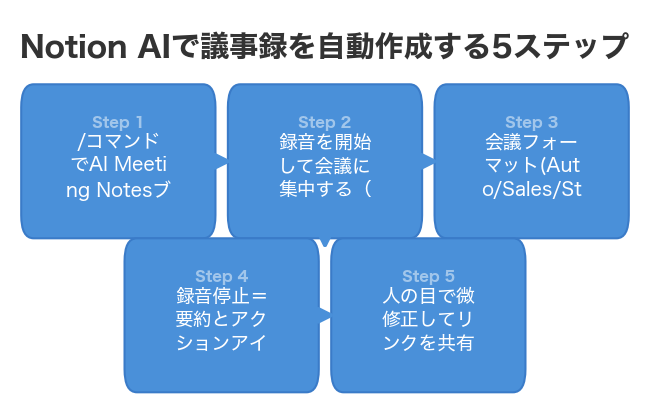
ステップ1:Meeting Notesブロックを呼び出す
まずはNotionで新しいページを開きます。
本文のどこかで半角の /(スラッシュ)を打ってみてください。
コマンド一覧がブワッと出てくるので、そこに「meeting」と入力。
「AI Meeting Notes」という項目が出てきたら、それを選ぶだけ。 これで録音と文字起こしの土台が完成です。
画面には大きな「録音開始」ボタンが表示されます。
ここで嬉しいのが、Zoomのような外部ツールも、専用の録音ボットも一切いらないこと。
NotionがあなたのPCのマイク音とシステム音声を直接拾ってくれます。
会議相手に「録音ボットが参加しました」と通知されて気まずい、みたいなことが起きないんですね。
ステップ2:録音を開始して、あとは話すだけ
会議が始まったら録音ボタンを押します。
あとは普通にしゃべるだけ。これだけです。
メモを取ろうとしてカチャカチャやる必要はありません。
むしろメモを取らないほうが、相手の話に集中できて会議の質が上がるんですよ。これ、やってみて気づいた意外な効果でした。
録音中、画面には文字起こしがリアルタイムで流れていきます。
対応言語は日本語を含む16言語。日本語の精度も実用レベルです。
固有名詞(社名や製品名)は多少ゆれますが、文脈は十分追えます。

Photo by Compare Fibre on Unsplash
ステップ3:会議フォーマットを選んで要約の質を上げる
ここがプロっぽく仕上げるコツです。
Notionの議事録には4つのフォーマットが用意されています。
- Auto:おまかせ(迷ったらこれ)
- Sales:商談・営業向け
- Stand-up:朝会・進捗共有向け
- Team Meeting:チーム定例向け
商談なら「Sales」、定例なら「Team Meeting」を選んでおくと、AIがそのシーンに合った見出しと整理の仕方で要約してくれます。
たとえばSalesを選ぶと「顧客の課題」「予算感」「次回アクション」といった営業視点で勝手に章立てしてくれるんです。
ここを変えるだけで議事録の使い勝手が段違いになります。
ステップ4:録音停止=議事録完成。要約とToDoが一瞬で出る
会議が終わったら停止ボタンを押します。
すると数秒〜数十秒で、「要約」と「アクションアイテム(次にやること)」が自動生成されます。
待ち時間はほぼゼロ。「あとで処理されます」ではなく、その場でできあがるのが気持ちいいんですよ。
筆者の実測では、60分の会議でも要約生成は20秒前後でした。
手打ちなら20分かかっていた作業が、20秒。約60倍の高速化です。
生成されたアクションアイテムはチェックボックス付き。
そのままタスク管理に流用できるので、「言った言わない」がなくなります。
ステップ5:要約を整えてチームに共有する
最後のひと手間です。
出てきた要約に目を通して、固有名詞のゆれや、ニュアンスがズレている箇所だけ直します。
ここはAI任せにせず人間が必ずチェックしてくださいね。
そして、このページのリンクを共有するだけで配布完了。
Notion内に保存されるので、すべての議事録がワークスペース全体から横断検索できるのも地味に効きます。
「3ヶ月前のあの案件、予算いくらで決まったっけ?」が一発で出てくる。これが資産になるんです。
よくあるエラーと、初心者がハマる落とし穴
正直なデメリットも書いておきます。ここを知らないと損します。
1. 誰の発言かは区別されない
2026年6月時点では、話者ラベル(誰が話したかの識別)がありません。
全員の声が1つの文章として記録されます。
対処法はシンプルで、会議冒頭で「では田中から報告します」のように名前を声に出すこと。これだけでAIが文脈で拾ってくれます。
2. Zoom・Meet・Teamsの録画ファイルは直接読めない
Notionが理解するのは音声です。
ただし、MP3・M4A・WAV・AACの音声ファイルならアップロードして文字起こしできます。
会議を別ツールで録音している人は、音声だけ書き出して放り込めばOK。
3. 機能が見つからない
さっきも書きましたが、プランが足りていないケースが大半です。Businessプラン以上か確認してください。
応用テク:議事録を「お金」に変える3つの使い方
ここからが本番です。
議事録の自動化は、時短だけで終わらせたらもったいない。
空いた時間とAIを組み合わせて成果=収益につなげる方法を紹介します。
応用1:議事録→提案書・営業資料に変換する
生成した要約をChatGPTやClaudeに貼り付けて「この内容で営業提案書のたたき台を作って」と頼みます。
商談メモが、ものの数分で提案書のドラフトになります。
つい先日も、筆者は40分の打ち合わせ要約から、たたき台の提案書を5分で作りました。手作業なら半日仕事です。
応用2:議事録→ブログ記事・コンテンツの種にする
AIライターとしての副業をやるなら、これが効きます。
専門家へのインタビューを議事録化し、それをChatGPTで記事構成に整える。
「notion ai 議事録 自動作成」で集めた一次情報は、他のブログにない独自コンテンツの宝庫なんです。
AIで記事の収益化を狙う副業初心者にとって、ネタ切れの不安が消えるのは大きいですよ。
応用3:マルチモデルで使い分ける(2026年の新常識)
ここで最新トレンドを1つ。
最近のニュースでは、ChatGPTの市場シェアが初めて50%を割り込み(2026年5月時点で約46%)、GeminiやClaudeが急成長して「生成AI三国時代」に突入しました。
何が言いたいかというと、もう1つのAIだけに頼る時代じゃないということ。
筆者の使い分けはこうです。
- 議事録の文字起こし・整理 → Notion AI
- 提案書や数字を扱う仕事 → Claude(2026年2月公開のSonnet 4.6が office系の作業に強い)
- アイデア出し・雑談的な壁打ち → ChatGPT
2026年2月に出たClaude Sonnet 4.6は、Excel連携や書類読み取り(チャートやPDFから事実を拾う作業)が得意で、法人の経理・営業現場で重宝されています。
適材適所で使い分けると、生産性がもう一段上がります。

Photo by Compagnons on Unsplash
おすすめサービス・ツール
まとめ:今日から議事録のストレスを手放そう
やることを振り返ります。
- NotionでMeeting Notesブロックを呼び出す
- 録音を押して会議に集中する
- フォーマットを選んで要約の質を上げる
- 停止した瞬間、要約とToDoを受け取る
- 人の目で整えて共有する
たったこれだけで、会議1本あたり20分の作業が消えます。
週8本なら月600分以上、つまり10時間の自由時間が生まれる計算です。
その10時間を副業や提案書づくりに回せば、時短がそのまま収益になります。
まずは次の打ち合わせ1本で「notion ai 議事録 自動作成」を試してみてください。
一度この快適さを知ると、もう手打ちには戻れませんよ。
次のステップとして、出来上がった議事録をClaudeやChatGPTに渡して提案書化するところまでやれば、あなたの仕事は確実に変わります。
※本記事にはアフィリエイトリンクが含まれています。