※本記事にはアフィリエイトリンクが含まれています。
「プレゼン資料づくり、正直しんどくないですか?」
締め切り前日の夜。真っ白なスライドを前に、「何から手をつければ…」と固まった経験、ありませんか?
私は月に何度もありました。構成を考えて、文章を書いて、レイアウトを整えて…気づけば3時間が消えている。
でも、いまはその作業が平均15分で終わります。魔法でも特殊スキルでもありません。「プレゼン資料 ai 作成方法」を覚えただけです。
この記事は、AIをまったく触ったことがない人向けに、専門用語なしで書きました。読み終わるころには「あ、今日から自分にもできそう」と思えるはずです。

Photo by Thought Catalog on Unsplash
そもそも「AIでプレゼン資料を作る」ってどういうこと?
難しく考えなくて大丈夫です。ひとことで言うと、**「優秀な新人アシスタントに下書きを頼む」**イメージです。
たとえば上司に「来週の会議資料、たたき台だけ作っといて」と頼むと、完璧じゃなくても8割の形にして戻してくれますよね。
AIはまさにそれをやってくれます。しかも文句ひとつ言わず、深夜でも一瞬で。
あなたがやることは2つだけ。
- 「何を伝えたいか」をAIに話しかける
- 出てきた下書きを、ちょっと直す
ゼロから作るのではなく、「8割できた状態から始める」。ここが最大のポイントなんです。
ちなみに、いまAIサービスはたくさんあります。つい先日も「【2026年7月版】生成AI主要8サービス料金早見表」という比較記事が話題になっていて、Claude(クロード)の新モデル「Sonnet 5」が登場したり、値下げしたのはGemini(ジェミニ)だけ、なんてニュースも出ていました。
種類が多くて迷いますが、初心者はまず1つで十分です。後半でおすすめの選び方を書きますね。
AIでこんなことができる!具体的な活用シーン5つ
「便利そうなのはわかったけど、実際に何ができるの?」という声が聞こえてきそうです。私が実際にやってきた活用シーンを紹介します。
1. スライドの構成を丸ごと考えてもらう
「新商品を紹介する10分プレゼンの構成を、スライド8枚で提案して」とお願いするだけ。
タイトル・導入・課題・解決策・まとめ…と、プロっぽい流れが数秒で出てきます。真っ白から考える苦しみが消えます。
2. 各スライドの文章を書いてもらう
構成が決まったら「3枚目の『課題』ページに載せる文章を、箇条書き3つで」と追加でお願い。
伝わりやすい短文にしてくれるので、ダラダラ長い文章になりません。
3. 話し方の台本(トークスクリプト)まで用意
意外と知られていませんが、発表時のセリフも作ってくれます。
「このスライドを2分で説明するときの話し言葉を書いて」。人前で話すのが苦手な人ほど、これは救世主です。
4. デザインをおしゃれに整える
ここで登場するのが「Canva(キャンバ)」というデザインツール。AI機能が使えて、テキストを入れるだけで見栄えのいいスライドに仕上げてくれます。
センスに自信がなくても、**「なんか良い感じ」**が簡単に作れます。
5. プレゼン以外の仕事もついでに時短
プレゼン資料が作れる人は、もう他の作業も一気に楽になります。
- 会議の録音からAIで議事録を自動作成(文字起こし+要約)
- 定型のメールをテンプレート化して時短
- Notion AIでタスク管理をスッキリ整理
- SEO記事や営業の提案書づくりも同じ要領で
つまり「プレゼン資料 ai 作成方法」を覚えることは、仕事全体の効率化の入り口なんです。

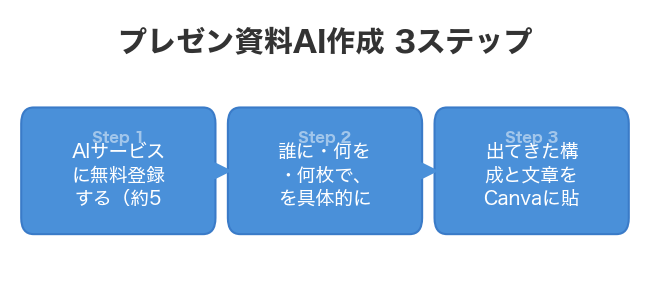
いちばんカンタンな始め方【最短3ステップ】
お待たせしました。「で、結局どうやるの?」の部分です。難しい設定はいりません。
ステップ1:AIサービスに登録する(5分)
まずは無料で使えるものから。ChatGPT(チャットジーピーティー)で十分スタートできます。メールアドレスがあれば登録完了です。
ステップ2:やりたいことを「話しかける」
チャット欄に、こう打ち込むだけ。
「営業向けの新サービス紹介プレゼンを作りたいです。スライド構成を8枚分、提案してください」
コツは、「誰に」「何を」「何枚で」を具体的に書くこと。曖昧な指示ほど曖昧な答えが返ってきます。
ステップ3:出てきた内容をCanvaに貼って仕上げる
構成と文章ができたら、Canvaのテンプレートに流し込むだけ。ここまでで、慣れれば15〜20分です。
私が初めてやったときは、3時間かかっていた資料が正味22分で完成しました。あまりの速さに、逆に「これでいいの?」と不安になったほどです(笑)。
初心者がやりがちな3つのミス(先に言っておきます)
楽しい話ばかりではフェアじゃないので、正直な落とし穴も書きます。私が全部やらかしました。
ミス1:指示がざっくりすぎる
「プレゼン作って」だけだと、当たり障りのない資料が出てきます。
具体的に、細かく頼むほど精度が上がる。これは鉄則です。
ミス2:AIの言うことを100%信じる
AIは時々、それっぽいウソ(誤った情報)を混ぜてきます。
数字や固有名詞は、必ず自分の目で確認してください。ここをサボると本番で恥をかきます。
ミス3:完璧を求めて結局ゼロから書き直す
AIの下書きは「たたき台」です。8割で満足して、残り2割だけ自分の言葉に直す。
この割り切りができると、時短効果が一気に伸びます。
どのAIを選べばいい?初心者向けの考え方
「Claude、ChatGPT、Gemini、Copilot…違いがわからない!」という悩み、めちゃくちゃ多いです。
2026年7月現在、「7/9のセミナーで4つの違いを解説」といった案内も出ていて、それだけ多くの人が迷っている証拠ですね。
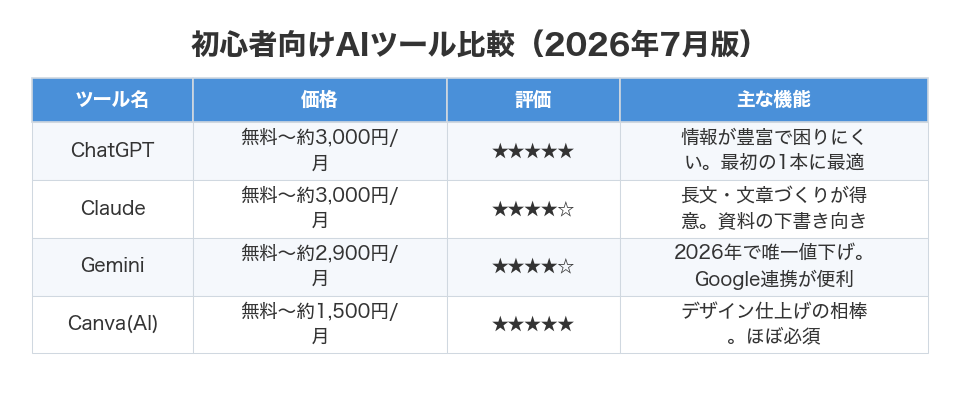
最近は「仕事で重宝するAIはClaude」という声も増えていますが、初心者はまず触りやすさで選んで大丈夫。ざっくりの目安を表にしました。
| サービス | 月額の目安 | 初心者おすすめ度 | 特徴 |
|---|---|---|---|
| ChatGPT | 無料〜約3,000円 | ★★★★★ | 情報が多く困りにくい。最初の1本に最適 |
| Claude | 無料〜約3,000円 | ★★★★☆ | 長文と文章づくりが得意。資料の下書き向き |
| Gemini | 無料〜約2,900円 | ★★★★☆ | 2026年で唯一値下げ。Google連携が便利 |
| Canva(AI付き) | 無料〜約1,500円 | ★★★★★ | デザイン仕上げの相棒。ほぼ必須 |
迷ったら、**「ChatGPTで下書き → Canvaで仕上げ」**の組み合わせから始めてください。これで「プレゼン資料 ai 作成方法」の基本形は完成です。
やってみてわかった意外な事実がひとつ。**一番効くのは高機能なAIより「指示の出し方」**でした。無料版でも、頼み方がうまいと有料級の資料が出ます。ツール選びに悩む時間、正直もったいなかったです。
Photo by Daniil Komov on Unsplash
慣れてきたら挑戦したい「次のステップ」
基本ができたら、世界が広がります。
- AI副業:プレゼン資料作成の代行は、初心者でも始めやすい副業。1件数千円〜の案件もあります
- マーケティング活用:中小企業なら、AIで提案書や販促資料をまとめて量産
- 記事作成:同じスキルでSEO記事も書けるようになります
プレゼン資料づくりは、あくまでAI活用の第一歩。ここを入口に、仕事も副業もぐっと楽になっていきます。
おすすめサービス・ツール
まとめ:今日、最初の1枚を作ってみよう
「プレゼン資料 ai 作成方法」は、難しい知識ゼロで始められます。
- AIは「8割仕上げてくれる新人アシスタント」
- ChatGPTで下書き → Canvaで仕上げ、が最短ルート
- 具体的に頼み、数字は自分で確認する
3時間が15分になる感覚は、一度味わうと元には戻れません。
難しく考えず、まずは今日、あなたの次のプレゼンのテーマをAIに話しかけてみてください。最初の1枚ができた瞬間、きっと世界が変わりますよ。

Photo by yousef samuil on Unsplash
※本記事にはアフィリエイトリンクが含まれています。