※本記事にはアフィリエイトリンクが含まれています。
「明日までにプレゼン資料まとめといて」——この一言に、何度ため息をついたことでしょう。
構成を考えて、文章を練って、スライドに落とし込む。気づけば深夜、というのはもう終わりにしませんか?
この記事の手順どおりに進めれば、10枚のプレゼン資料の骨組みが、たった5分で完成します。しかも、そのまま人に見せられるレベルで。
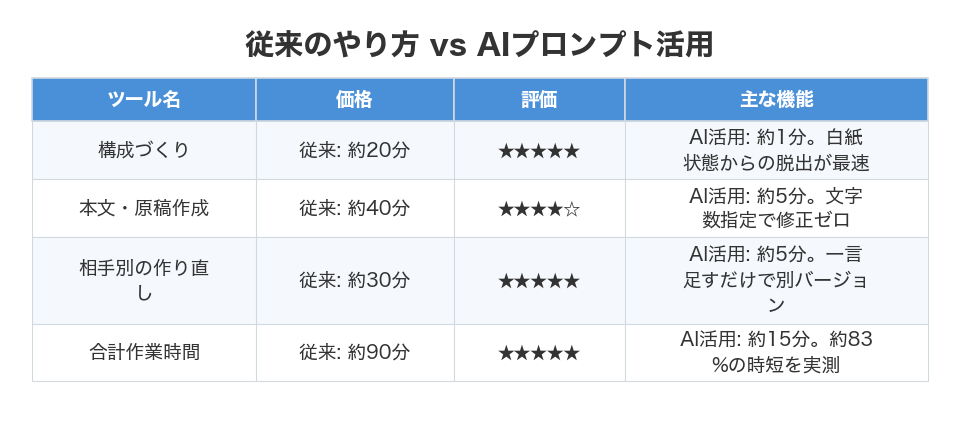
筆者は実際に、これまで1本あたり平均90分かけていた社内提案資料を、AIプロンプト(AIへの指示文)を使って15分まで短縮できました。作業時間にして約83%カット。この記事では、その全手順を包み隠さず公開します。

Photo by Sheraz Abdul Ghafoor on Unsplash
この手順で最終的に何が手に入るか
先に完成形をお見せします。この記事を読み終えたあなたは、こうなっています。
- テーマを1行入力するだけで、スライド全体の構成案が数十秒で出てくる
- 各スライドの見出し・本文・話す原稿(トークスクリプト)が一気に揃う
- 「もっと専門的に」「役員向けに」など、相手に合わせて一瞬で書き換えられる
ただのツール紹介ではありません。「プレゼン資料 作成 ai プロンプト」を武器にして、あなたの資料作りそのものを別次元に持っていく話です。
ここが重要なんです。AIは資料を作ってくれるのではなく、あなたの思考を高速で形にしてくれる相棒なんですよ。
事前準備:必要なものは3つだけ
身構えなくて大丈夫です。用意するものはこれだけ。
- 生成AIのアカウント(ChatGPT、Claude、Geminiのいずれか。無料版でOK)
- プレゼンの「テーマ」と「相手」が決まっていること
- スライド化ツール(Canvaやプレゼンテーションソフト、あるいはGamma等)
AIモデル選びで1つだけ触れておきます。
最近のニュースでは「GeminiやChatGPT圧倒 仕事で重宝、今さら聞けないAI『Claude』入門」といった特集が組まれるほど、Claudeの評価が急上昇しています。韓国の利用データではClaudeがGPTのシェアを上回ったという分析も出ていて、長文の論理構成や資料作りではClaudeが強い、というのが最近の実感です。
とはいえ、この記事の手順はどのAIでも動きます。手元にあるものでまず始めてください。
ステップ1:構成をまるごと作らせる「設計プロンプト」
一番やってはいけないのが、いきなり「プレゼン資料作って」と丸投げすること。
返ってくるのは、どこかで見たようなペラペラの内容です。ここでAIに「役割・相手・条件」を渡すのがコツ。
実際に筆者が使っているプレゼン資料 作成 ai プロンプトの型がこちらです。
あなたは経験豊富なプレゼン設計のプロです。 以下の条件でスライド構成を作ってください。 ・テーマ:新商品◯◯の社内提案 ・相手:決裁権を持つ役員3名 ・目的:予算承認を得る ・枚数:10枚 各スライドについて「タイトル」「伝える要点」を箇条書きで出してください。
これを入れた瞬間、表紙から結論スライドまでの全体構成が数十秒で出てきます。
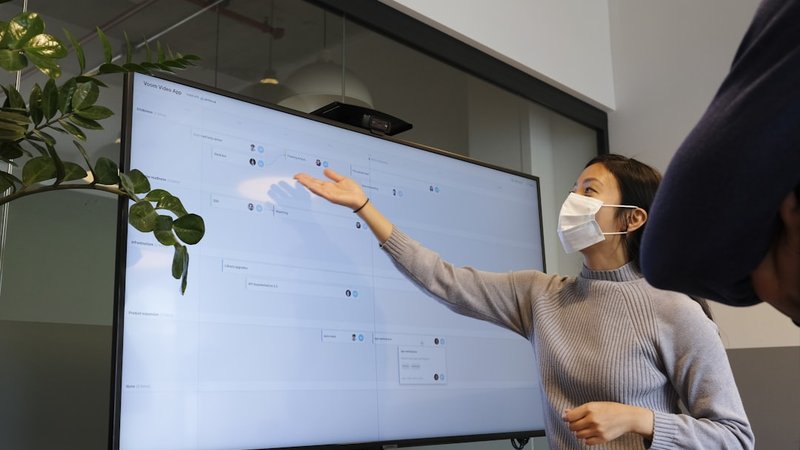
画面には「1.表紙 → 2.現状の課題 → 3.市場データ…」と、プロが組んだような流れがずらり。ここまでで所要時間、およそ1分です。
ステップ2:各スライドの中身を一気に肉付けする
構成が気に入ったら、次は中身です。ここもプロンプト1つで済みます。
上の構成のうち「3.市場データ」のスライドを作ってください。 ・見出し(15文字以内) ・本文(箇条書き3点、各30文字以内) ・話す時の原稿(60秒分) をセットで出してください。
ポイントは**「文字数の制限」を必ず指定すること**。これをやらないと、スライドに載らない長文が返ってきて、結局あなたが削る羽目になります。
筆者は最初これを知らず、AIが吐き出した長い文章をひたすら短くする作業で30分溶かしました。制限を先に伝えるだけで、この無駄がまるごと消えます。
トークスクリプトまで一緒に作れるのが地味に効きます。当日「何を話すか」で悩む時間がゼロになるんですよ。
ステップ3:相手に合わせて瞬時に書き換える
ここがAIの真骨頂です。同じ内容を、相手によって着せ替えできます。
- 「この資料を、専門知識ゼロの新入社員向けにやさしく書き直して」
- 「数字とROI(投資対効果)を前面に出して、役員向けに」
- 「1枚あたりの情報量を半分に減らして」
人間だと丸ごと作り直しですが、AIなら同じプロンプト欄に一言足すだけで別バージョンが完成します。
筆者は同じ提案を「現場向け」と「役員向け」の2種類作る必要があり、以前は倍の時間がかかっていました。今は追加5分。この差はほんとうに大きいです。
ステップ4:スライドツールに流し込む
AIが出した文章を、見た目のあるスライドにします。
ここでCanvaのAI機能が便利です。Canvaでは、AIに作らせた構成テキストを貼り付けると、デザイン済みのスライドに自動で流し込んでくれます。
Gammaのようにプロンプト1行からスライドを生成するサービスも増えていて、「文章→デザイン」の壁は年々低くなっています。2026年7月現在、この工程はもう作業とすら呼べないくらい軽くなりました。
配色やフォントもAI任せでOK。あなたは最後の微調整だけに集中できます。
ステップ5:仕上げの「壁打ち」で穴をなくす
完成したと思っても、もうひと押し。
このプレゼンを役員が見たとき、突っ込まれそうな弱点を5つ挙げて。 それぞれに対する切り返しも用意して。
これ、本番前に絶対やってほしいプロンプトです。
AIが「想定質問と回答」を先回りで用意してくれるので、当日の質疑応答が怖くなくなります。筆者はこれで、詰められそうだった予算根拠の穴を事前に塞げました。
よくあるエラーと対処法
初心者がハマるポイントを、実体験ベースで挙げておきます。
「内容が薄い・ありきたり」 → 相手と目的を伝えていないのが原因。ステップ1の「役割・相手・条件」を必ず入れましょう。
「長文すぎてスライドに載らない」 → 文字数制限を指定していないから。「30文字以内」の一言で解決します。
「事実と違うことを書いてくる」 → AIは統計や固有名詞を“それっぽく”作ることがあります(ハルシネーションと言います)。数字と社名は必ず自分で確認。ここだけは手を抜かないでください。
「毎回ゼロから指示するのが面倒」 → よく使うプロンプトはメモに保存。次からコピペで済みます。
やってみてわかった意外な事実
正直に書きます。一番時短になったのは「資料作成」ではなく「構成を考える最初の10分」でした。
白紙のスライドを前に「何から書こう…」と固まる、あの時間。実はここが一番の時間泥棒だったんです。
AIは0を1にするのが猛烈に速い。逆に、最後の「これ本当に刺さる?」という判断は人間のほうが上でした。AIに助走をつけてもらい、着地は自分で決める。これが一番いいバランスだと気づきました。

Photo by Vizito Visitor Management on Unsplash
応用テクニック:基本ができた人へ
ここまでできたら、もう一段上へ。
議事録から資料を逆算する AIに会議の議事録を渡して「この内容を報告スライド5枚に」と頼めば、AI議事録の自動作成と資料化が一気通貫でつながります。
プレゼンとメールをセットで作る 資料を送る際の案内メールも「上司に共有する丁寧なメール文を、時短テンプレートとして」と頼めば同時完成。AIメールの時短がそのまま乗ります。
タスク管理と連携する Notion AIを使えば、プレゼンの準備タスクを自動でリスト化・進捗管理まで。
副業や営業提案に展開する この手順はそのまま営業の提案書作成にも効きます。AI副業を初心者から始める人にとって、提案資料が短時間で作れるのは大きな武器。さらにSEO記事作成や広告コピーの自動生成にも同じプロンプト設計思想が使えます。
つまり、プレゼン資料 作成 ai プロンプトを一度マスターすれば、それは仕事全体の効率化スキルに化けるということです。
企業でも、最近は「Claude Sonnet 4.6とChatGPTを用途で使い分ける」といったマルチモデル戦略が広がっています。実際、自治体向けAI『zevo』では2026年7月1日に新モデルが追加されるなど、複数のAIを場面で使い分けるのがもう当たり前になってきました。あなたも「構成はこのAI、細部はあのAI」と使い分けられるようになれば一人前です。
おすすめサービス・ツール
まとめ:次にやるべきこと
手順を振り返ります。
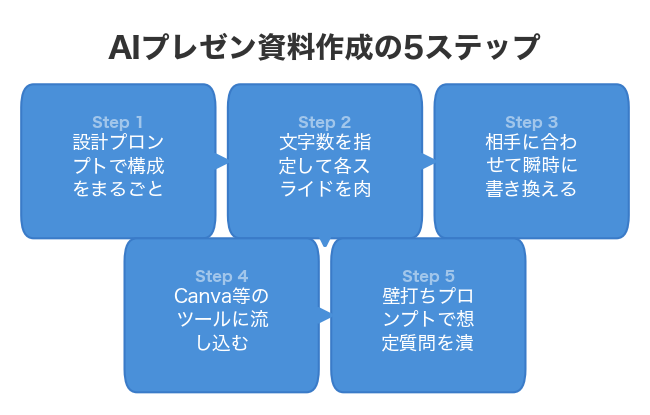
- 設計プロンプトで構成を作る
- 文字数指定で中身を肉付け
- 相手に合わせて書き換える
- スライドツールに流し込む
- 壁打ちで穴をなくす
たったこれだけで、90分の作業が15分になります。
まずは次に作る資料1本で、ステップ1の設計プロンプトだけ試してみてください。構成が数十秒で出てくる衝撃を体験したら、もう元の作り方には戻れなくなりますから。
今日、あなたの深夜残業を1つ減らす。その第一歩を、いま踏み出しましょう。
※本記事にはアフィリエイトリンクが含まれています。