※本記事にはアフィリエイトリンクが含まれています。
「議事録、誰がやる?」のあの沈黙、もうイヤじゃないですか?
会議が終わった瞬間の、あの気まずい沈黙。
「えっと…議事録、誰が書きます?」
この一言が出るたびに、みんなが目をそらすんですよね。わかります。
私もずっと「書記担当」でした。週に8〜10本のTeams会議。1本あたり録音を聞き直して清書するのに平均90分。気づけば毎週12時間以上を議事録だけに溶かしていたんです。
本業の手が止まる。残業が増える。しかも「言った言わない」のトラブルは減らない。完全に消耗していました。
そこで2026年に入ってから本気で取り組んだのが「teams 議事録 自動作成 ai」です。結論から言うと、月14時間の作業がほぼゼロになりました。今日はその全プロセスを、失敗も含めて正直に共有します。

Photo by Compagnons on Unsplash))
なぜ「Teams Copilot」を選んだのか
正直、最初はChatGPTに録音を貼り付けてまとめさせていました。これはこれで使えます。
でも問題が3つありました。
- 録音ファイルを書き出して、文字起こしして、貼り付けて…と工程が多い
- 社外秘の内容を外部ツールに貼るのが怖い
- 話者(誰が発言したか)の区別が曖昧になる
そこで行き着いたのが、Teamsに最初から組み込まれているCopilot for Teamsでした。
決め手は「会議の文字起こし → 要約 → 決定事項・タスク抽出までを一気通貫でやってくれる」点です。録音を別ツールに移す手間がゼロ。データもTeams内で完結するので、情報管理の不安が小さい。
ここが重要なんです!ツール単体の性能より「自分の仕事の流れに溶け込むか」で選んだのが、結果的に正解でした。
「AIならどれでもいい」じゃない時代
つい先日のニュースで驚いたんですが、2026年に入ってChatGPTの市場シェアが初めて50%を割りました(5月時点で約46%)。
GoogleのGeminiが約28%、Anthropicの「Claude」が約10%まで急伸していて、まさに生成AI三国時代に突入しています。
Claudeは「仕事で重宝されるAI」として入門記事が話題になり、新モデル「Sonnet 4.6」も注目されていますよね。
何が言いたいかというと、もう「AI=ChatGPT」という発想は古いということ。議事録ならTeams Copilot、ブログの下書きならClaude、検索しながらの調べ物ならGemini、というように「用途で使い分ける」のが2026年の正解です。
(補足:CopilotはMicrosoft 365に組み込まれたAIで、Teams・Word・Outlookなどを横断して動きます)
実際にどう設定したか(つまずきポイント込み)
設定自体は拍子抜けするほど簡単でした。でも1つだけ落とし穴があります。
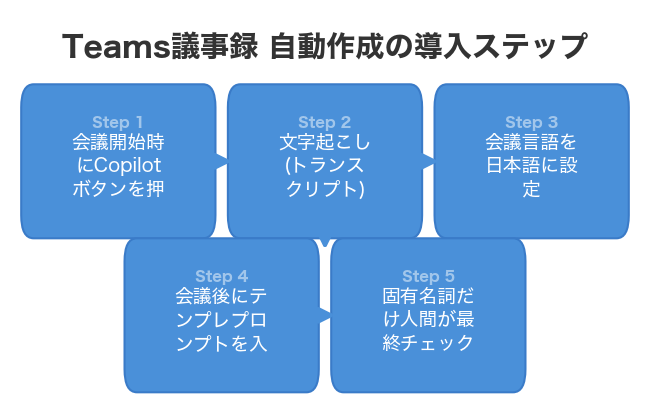
手順はこうです。
- Teams会議を開始したら、上部の「Copilot」ボタンを押す
- 「文字起こし(トランスクリプト)を追加」を必ずオンにする
- 会議の言語を「日本語」に設定して確認
- 会議後、Copilotパネルに「議事録を作成して。決定事項とToDoを担当者付きで」と入力
これだけで、要約・決定事項・タスク一覧が数十秒で出てきます。
ここで私が最初にやらかしたミス。文字起こしをオンにし忘れて会議を丸々1本やってしまったんです。
Copilotは「文字起こしデータ」を元に議事録を作るので、これを忘れると後から要約できません。1時間の会議が無に帰しました…。皆さんは気をつけてくださいね。

Photo by Stephen Phillips - Hostreviews.co.uk on Unsplash))
カスタマイズで差がつく
デフォルトの議事録でも十分使えますが、私はプロンプト(指示文)を固定テンプレ化しました。
毎回こう打ち込んでいます。
「この会議の議事録を作成。①3行サマリー ②決定事項 ③ToDo(担当者・期限つき) ④次回への持ち越し事項、の4部構成で。箇条書きで簡潔に」
この一文を保存しておくだけで、毎回同じ品質のフォーマットで出力されます。
「AIに丸投げ」ではなく「型を渡して任せる」——これが品質を安定させる最大のコツでした。
具体的な成果:数字で見ると衝撃でした
ビフォーアフターを正直に出します。
導入前:1本あたり清書90分 × 週8本 = 週12時間
導入後:Copilotの出力を5分だけ手直し × 週8本 = 週40分
つまり週あたり約11時間半、月にして約14時間が完全に浮きました。
時給換算で考えると、私の場合は月に数万円分の人件費に相当します。中小企業のチーム全体で導入すれば、その効果は何十倍にもなりますよね。
しかも嬉しい誤算が2つ。
- タスクの抜け漏れが激減:ToDoを担当者・期限つきで自動抽出してくれるので「言ったのにやってない」が消えた
- 会議に集中できる:メモを取らなくていいので、議論そのものに頭を使えるようになった
やってみてわかった意外な事実があります。一番の価値は「時短」じゃなかったんです。
本当の価値は「議論に100%集中できること」でした。書記をしながらだと、どうしても発言が減るんですよね。それが解放されたのは想像以上に大きかったです。
正直に言う、うまくいかなかったこと
良いことばかり書くと嘘くさいので、ダメだった点も書きます。
専門用語と固有名詞は結構間違えます。 自社の製品名や社内の略語は、文字起こしの段階で誤変換されがち。ここは人間のチェックが必須です。
雑談と本題の区別が甘い時がある。 雑談が長い会議だと、要約に余計な情報が混ざることがありました。
あと、Teams CopilotはMicrosoft 365のライセンス(有料)が必要です。完全無料ではない点は正直にお伝えしておきます。
だから私は最終チェックだけは必ず人間がやる運用にしています。AIが9割作って、人間が1割を磨く。この役割分担が現実的でした。

Photo by Christina @ wocintechchat.com M on Unsplash))
議事録の先にある「AI仕事術」の世界
ここまで議事録の話をしてきましたが、これは入口にすぎません。
私が議事録の自動化で時間を生み出した後、その浮いた14時間で次々と他の業務もAI化していきました。
- メールの返信:ChatGPTに定型パターンを覚えさせ、問い合わせ対応の下書きを自動生成。1通あたり10分→2分に
- プレゼン資料:要点を渡すだけでCopilotがWordやPowerPointの骨子を作成
- タスク管理:Notion AIで議事録のToDoを自動でタスクボードに整理
- 英語のビジネスメール:翻訳と丁寧表現の調整をAIに任せ、海外取引のハードルが激減
ここまで来ると、AIは「便利ツール」ではなく「もう一人のアシスタント」です。
副業にもそのまま効く
このスキル、実は副業にも直結します。
私自身、議事録の自動化で身につけた「AIに型を渡して任せる」技術を、そのままブログ運営に応用しました。
ChatGPTやClaudeでSEO記事の構成を作り、リサーチを効率化。AIライターとしての副業も、初心者がいきなり月数万円を狙える時代になっています。
CanvaのAI機能を使えば、デザインの素人でもアイキャッチ画像が数分で作れます。
つまり「teams 議事録 自動作成 ai」で得たノウハウは、本業の時短だけでなく、副業の収益化にも地続きでつながっているんです。ここが一番ワクワクするポイントかもしれません。
同じ成果を出すための再現ポイント
おすすめサービス・ツール
最後に、あなたが同じ成果を出すための実践アドバイスをまとめます。
- まず文字起こしをオンにする習慣をつける(これだけは絶対)
- プロンプトをテンプレ化して保存する(4部構成がおすすめ)
- 「AIが9割、人間が1割」と割り切る(完璧を求めない)
- 固有名詞・専門用語だけは必ず人間が確認
- 浮いた時間で、次の業務もAI化する(ここが収益化の分岐点)
2026年は、AIを「使えるか使えないか」で仕事の生産性に決定的な差がつく年です。
議事録という、誰もが面倒に感じている地味な作業。
ここから始めれば、リスクほぼゼロで、しかも確実に効果を実感できます。びっくりするほど簡単に始められるので、次のTeams会議でぜひ「Copilot」ボタンを押してみてください。
あなたの貴重な時間は、議事録の清書なんかに使うべきじゃないんです。
※本記事にはアフィリエイトリンクが含まれています。