※本記事にはアフィリエイトリンクが含まれています。
「サムネイルさえ良ければ、動画はもっと伸びるのに…」
そう思ったこと、ありませんか?
YouTubeの再生数は、実は動画の中身よりサムネイルで7割決まると言われています。でもデザインソフトは難しいし、外注すると1枚3,000〜5,000円…。
そこで筆者が半年かけてたどり着いたのが、AIでサムネイルを作る方法です。
この記事を読み終えるころには、あなたも1枚あたり5分・ほぼ0円でプロっぽいサムネイルを量産できるようになります。実際に筆者はこの方法で、平均クリック率(CTR)が3.1%→6.8%まで上がりました。
Photo by BoliviaInteligente on Unsplash
この手順で「何ができるようになるか」を先にお見せします
まず完成形から。
この記事の手順を実践すると、こうなります。
- テキストで指示するだけで、背景画像・人物・イラストが自動生成される
- 文字入れ・レイアウトもAIが提案してくれる
- スマホ1台でも完結できる
- 1枚あたりの制作時間が平均5分(筆者実測)
「youtube サムネイル 作成 ai」で検索してこの記事にたどり着いた人の多くは、たぶん「難しそう」と身構えていますよね?
大丈夫です。プログラミングも高いソフトも一切いりません。
ここが重要なんですが、2026年7月現在、AI画像生成の精度は去年とは別物になっています。文字が崩れる・手が6本になる、みたいな“AIあるある”はかなり減りました。
事前準備:必要なものは3つだけ
用意するのはこれだけです。
- 画像生成AI(後述、無料枠でOK)
- Canva(無料アカウント。文字入れ・仕上げ用)
- YouTubeチャンネル(すでにお持ちのはず)
アカウント作成はどれもメールアドレスだけで3分。クレジットカードは不要です。
ちなみに筆者は最初、有料ソフトを契約してから「無料でここまでできたのか…」と後悔しました。まずは無料で十分です。
ステップ1:どのAIを使うか決める(ここで9割決まる)
2026年7月現在、生成AIは“三国時代”に突入しています。
つい先日も「ChatGPTの市場シェアが初めて50%を割り、Gemini・Claudeと三つ巴になった」というニュースが話題になりました。
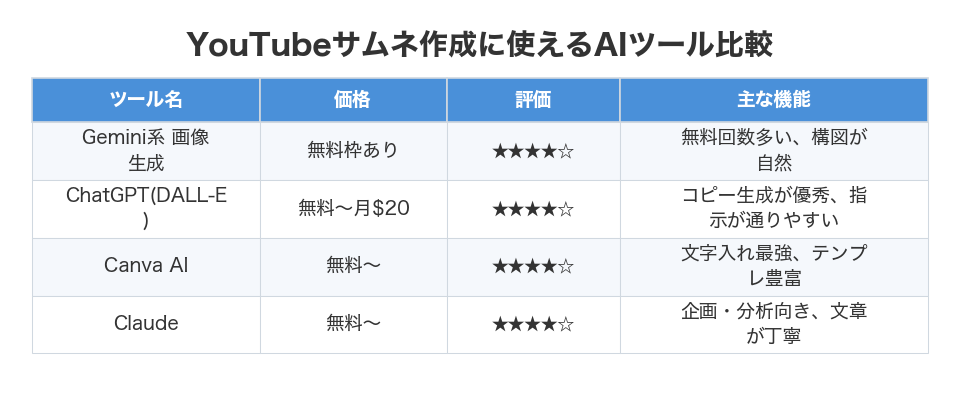
サムネイル作成という視点で、筆者が実際に使い分けている組み合わせがこちらです。
- 背景・素材の画像生成 → 画像特化AI(後述の比較表参照)
- キャッチコピー・文字案 → ChatGPT または Gemini
- 仕上げ・文字入れ → Canva AI
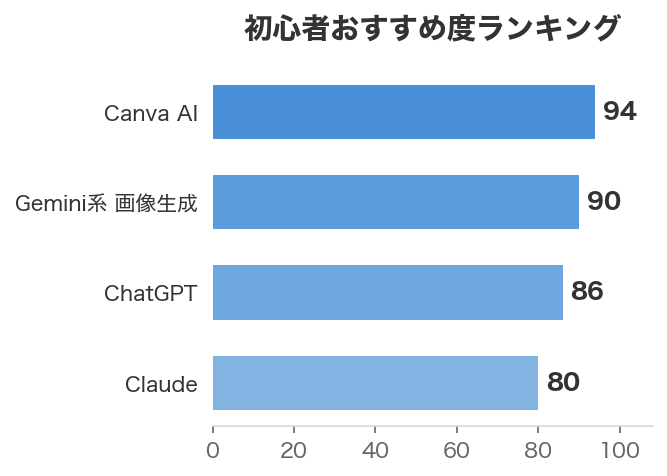
最近のトレンドとして「メインはGemini、サブでChatGPT&Claude」という使い分けが定着しつつあります。無料枠の画像生成回数が多いのがGemini系、コピー生成の自然さで根強いのがChatGPT、という感覚です。
ここでの筆者の失敗談を1つ。
最初、全部を1つのAIで済ませようとして大失敗しました。画像生成は得意でも文字入れが苦手なAI、その逆もある。役割分担が正解です。
ステップ2:AIで背景・素材画像を生成する
いよいよ本番です。
画像生成AIに、こんな指示(プロンプト)を打ち込みます。
「驚いた表情の日本人男性、明るいスタジオ背景、上半身、鮮やかな色、YouTubeサムネイル用、余白多め」
コツは3つ。
- 表情を具体的に指定する(「驚いた」「笑顔」「真剣」)
- 余白多めと入れる(後で文字を入れるスペース確保)
- 鮮やかな色を指定する(サムネは彩度が命)
Photo by Egor Komarov on Unsplash
やってみてわかった意外な事実がここです。
「YouTubeサムネイル用」と一言入れるだけで、構図が劇的に良くなります。
AIはYouTubeの人気サムネを学習しているので、この一言で“それっぽい”構図(顔ドアップ・余白バランス)を勝手に作ってくれるんです。これは他のブログにあまり書かれていません。
ステップ3:Canva AIで文字とレイアウトを仕上げる
画像ができたら、Canvaに取り込みます。
Canvaには「Magic Design」というAI機能があって、画像をアップするとレイアウト案を自動で複数提案してくれます。
手順はこう。
- Canvaで「YouTubeサムネイル」テンプレートを開く(1280×720px)
- ステップ2で作った画像をアップロード
- Canva AIに「インパクトのある赤い太字で3案」と指示
- 気に入った案を選んで微調整
文字は大きく・3語以内・縁取りアリが鉄則です。
スマホ画面では小さく表示されるので、「読める文字数」は想像以上に少ないんです。筆者は最初、文章みたいに長い文字を入れて全然読めませんでした。
ステップ4:キャッチコピーもAIに考えてもらう
「文字は入れられるけど、何て書けばいいか分からない」
これ、めちゃくちゃ多い悩みです。
そこでChatGPTにこう頼みます。
「YouTube動画のタイトルは『AIでサムネを作る方法』です。クリックしたくなるサムネ用のキャッチコピーを、10文字以内で10個ください」
10個出してもらって、一番刺さるものを選ぶ。これだけです。
Photo by Jonathan Kemper on Unsplash
ここで太字でお伝えしたいのは、**「答えを1つもらう」んじゃなく「10個もらって選ぶ」**という使い方。
AIは1発の精度より、量を出させて人間が選ぶ方が圧倒的に良い結果になります。これはサムネのコピーに限らず、AI活用全般に効く考え方です。
ステップ5:ABテストで“勝ちパターン”を見つける
実は2026年現在、YouTube公式にサムネイルのABテスト機能があります。
3枚まで登録でき、YouTubeが自動でどれが一番クリックされるか計測してくれるんです。
AIなら3パターン作るのも5分。
この「量産できる」というAIの強みが、ABテストと最高に相性がいいんですね。
筆者はこのABテストで、「顔アップ版」が「引き画版」の約1.9倍クリックされることを発見しました。感覚じゃなく数字で分かるのが強いです。
よくあるエラーと対処法
初心者がハマるポイントを、正直にまとめます。
① 文字が変な形で生成される → 画像AIに直接文字を入れさせないこと。文字は必ずCanvaで後入れ。これで解決します。
② 顔が不自然・怖い → プロンプトに「自然な表情」「high quality」を追加。生成し直しは無料枠内で何度でも。
③ 著作権が心配 → ここは正直なデメリット。商用利用の可否は各AIの利用規約を必ず確認してください。無料枠だと商用不可のケースもあります。
④ 生成した人物が実在の有名人に似る → 特定の人名をプロンプトに入れないこと。トラブルの元です。
応用テクニック:慣れた人向けの発展ワザ
基本ができたら、こんな使い方もおすすめです。
- 自分の顔写真を素材にAIで加工(表情差分を量産できる)
- シリーズものはテンプレ固定(統一感が出て「あのチャンネルだ」と認識されやすい)
- ライバル動画のサムネをAIに分析させる(「この構図の特徴を教えて」と聞くと勉強になる)
特に最後の“ライバル分析”は、デザインの引き出しが一気に増えます。
気づいたら他の作業もAIで時短できる
サムネ作成に慣れると、「あれ、他もAIでいけるのでは?」と気づきます。
実際、筆者は今こんな感じで動画制作を効率化しています。
- 動画の台本 → ChatGPTでブログ副業の収益記事も同時執筆
- 議事録・企画メモ → AI議事録で自動文字起こし
- SNS投稿 → AIで告知文を自動生成しSNS投稿を半自動化
AI動画のYouTube収益化や、AI画像の販売まで視野に入れる人も増えています。サムネ作成は、その入り口として最適なんです。
Photo by Videodeck .co on Unsplash
おすすめサービス・ツール
- エックスサーバー(国内シェアNo.1レンタルサーバー)
- Amazon:ChatGPT・AI活用の本
- Amazon:AI副業・収益化の本
- Amazon:Python・AI開発の本
- Amazon:AI画像・動画制作の本
まとめ:今日から5分でサムネが作れる
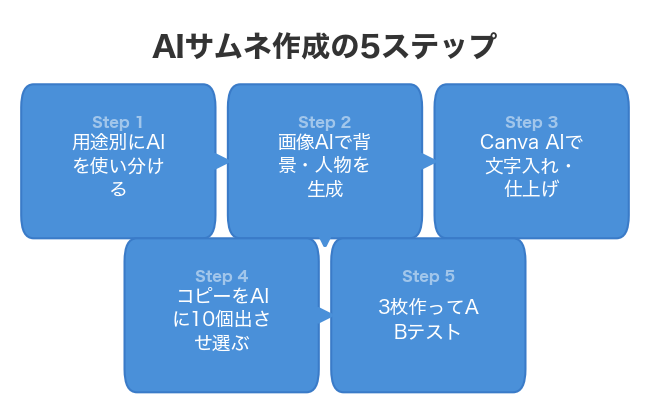
手順を振り返ります。
- AIを役割で使い分ける(画像・コピー・仕上げ)
- 画像AIで「YouTubeサムネイル用」と指定して背景生成
- Canvaで文字を大きく後入れ
- コピーはAIに10個出させて選ぶ
- 3枚作ってABテストで勝ちパターン発見
「youtube サムネイル 作成 ai」は、もう一部の上級者だけのものじゃありません。
2026年7月の今なら、無料・5分・スマホだけでここまでできます。
まずは1枚、今日作ってみてください。1枚作れば、あとは同じことの繰り返しです。
あなたの次の動画が、サムネの力で伸びることを願っています。
※本記事にはアフィリエイトリンクが含まれています。